2013年5月1日水曜日

BitTorrent Sync は差分バックアップ用ソフトとして運用できるのか

■BitTorrent Labs http://labs.bittorrent.com/experiments/sync.html

●もうすでに、色々な所で紹介されていると思うので、詳細な紹介は省きます。

まずはクライアントPCとサーバPCでそれぞれ対応したBitTorrent Syncをセットアップ。

もろもろセットアップが完了し、通信を開始するとこのような感じになりました。


同期フォルダーを設定

[Shared Folders]タブにて2者間の同期フォルダーを指定します。
それぞれシークレットキーを指定することで、同期先/元の設定が行えます。
同期開始
自動的にファイルが同期されていきます。
速度的には 1MB/s 出ればいいほうだと思います。
同時接続数も2~4接続くらいでした。
ログ
同期元となるBitTorrent Syncでは同期フォルダーの中に有るファイルを全てリストアップし、アップロードします。
そして、同期先のBitTorrent Syncはリストアップされたファイルを随時ダウンロードしていく仕組みです。
また、同期元で削除されたファイルは同期先では消えること無く、".SyncTrash"という隠しフォルダーに格納され、自動では削除されません。

BitTorrent Syncを起動している間は、リアルタイムで同期フォルダーは監視され、更新があった場合は自動でアップロード/ダウンロードを実行していきます。

現状まだアルファ版としての公開ですが、個人的には差分バックアップをとるだけであれば、実用に足る性能だと感じました。

今まではバックアップを取るのにFTPを利用して手動で投げていたので、当分はBitTorrent Syncを使って様子を見ようと思います。

2013年2月10日日曜日

Razer BlackWidow Tournament Edition 買いました(追記:20130726)

【追記】20130726
----------------------------------------------------
Razer BlackWidow TE 2013 日本語配列版 | Razer - For Gamers. By Gamers™ | JAPAN
http://razerzone.jp/razer-blackwidow-te-2013-jp.html
テンキーレスのゲーミングキーボード『Razer BlackWidow Tournament Edition 2013』の日本語配列版が7/26(金)に発売 | Negitaku.org e-Sports
http://www.negitaku.org/news/17308/

日本語配列が発売されましたね。
----------------------------------------------------

Razer BlackWidow Tournament Edition Gaming Keyboard http://www.razerzone.com/gaming-keyboards-keypads/razer-blackwidow-tournament-edition/

トーナメントエディションという名を冠した、主だったゲーミング大会のルールに抵触しないようにデザインされた専用のゲーミングキーボードです。
お値段は大体 \8,000 くらいで売ってるので、意外とお安いです。
テンキーが無いぶんフルキーボードの BlackWidow 2013 などより安い値段設定なのかな?

主な性能 & 機能
  • メカニカルキーボード
  • 英語配列
  • キー加重50g フルメカニカルキー
  • リアルタイムにマクロ登録可能なフルプログラマブルキー
  • 1000Hz Ultrapolling / 応答速度 1 ミリ秒
  • 6 キーロールオーバー対応 / ゲーミングモード時:10 キーロールオーバー対応
  • サイズ(概算) : 365mm (長) x 150mm (幅) x 20mm (高)
  • 脱着可能な編み組みUSBケーブル
  • 重量(概算):950g
USBが着脱式なのも持ち運びに特化する為みたいですね。
ケーブルも編み込み式の紐ケーブルになってるところもこだわりが感じられます。

型番:RZ03-00810200-R3M1
Razerの公式ページをみてみると、もう一つ Stealth Edition というのがあり、そちらは荷重が45gと若干軽くなっている様です。
ただ、色々なショップサイトを覗いても売っている気配無し…。
Razerの公式ショップからは一応購入可能な模様。
海外のショップサイトでも Tournament Edition の販売ページに Stealth Edition の性能を載せていたりと、情報が錯誤している模様…


サイズ比較
上から
  • 東プレ REALFORCE 10周年モデル 日本語配列
  • Razer BlackWidow Tournament Edition 英語配列
  • PFU Happy Hacking Keyboard PD-KB02 英語配列

使ってみた所感としては、今までの BlackWidow シリーズと同じメカニカルキーボードだよね。
通電させると、キーボード下部の Razer マークが発光したりするけど、他の BlackWidow シリーズと比べると控えめ。この辺の発光具合にも大会規定とかあったりするのかな…?

マクロ機能も若干ついてはいるけど、今までそういう機能は使ったことが無い(使うつもりもない)のでレビューのしようがありません。あしからず…。

最近の Razer のキーボードには無駄にマクロキーがたくさんあって辞意していたのだけれど、シンプルなデザインが出たので、衝動買いしてみました。
値段も手頃ですし、トーナメントエディションとして邪魔な機能は省かれてるので、これからPCゲームを嗜みたいと思ってる人には、変な癖の付かない入門用として結構いいと思います。

追記
※このキーボードは英語配列なので、今まで日本語配列のキーボードを使っていた人は最初に若干Windowsでの設定変更が必要です。

以下設定方法
■レジストリ値を手動で変更する方法
  1. プログラムの起動と検索にregedit.exeと入力し、Windows標準のレジストリエディタを起動。
  2. HKEY_LOCAL_MACHINE\SYSTEM\CurrentControlSet\Services\i8042prt\Parametersから
  3. LayerDriver JPN の値が kbd106.dll になっていれば kbd101.dll に変更
  4. OverrideKeyboardIdentifier の値が PCAT_106KEY になっていれば PCAT_101KEY に変更
  5. OverrideKeyboardSubtype の値が 2 であれば 0 に変更
  6. レジストリエディタを終了し、再起動
■レジストリ変更なんてめんどくさいって人にはそういった変更ツールもあります。
 キーボード切り替えツールの詳細情報 : Vector ソフトを探す! 
http://www.vector.co.jp/soft/winnt/util/se394832.html?ds
使い方はreadmeでも読んでください。

ちなみに、英語-日本語の切り替えは、ALT-~で切り替えです。

2012年10月29日月曜日

IKEAでPCデスクを買った


IKEA
VIKA AMON/VIKA MOLIDEN Table - black-brown

¥ 9,990


買ったのは上のやつ、長さ150 cm,幅75 cm,高さ72 cmでPCデスクとして使うにはほどほどに大きい方。
デザインもIKEAの製品らしくシンプルで武骨な感じが良くて、値段もすごい安い!

店舗で買う時は足とテーブル別売りでそれぞれ、足 \3,500 x 2、テーブル \3,000くらいで買える。あと持ち帰らず送ってもらう場合はプラス送料。足とテーブルの3点ならばギリギリ20Kgに収まるので \990。

足の組み合わせが色々と選べて、それによっては値段をもうすこし安くできたりする。
通販だとすでに3点セットになってる見たいだね。


で実際に組み立ててみた。 ↓

モニタ2枚おいても結構余裕です。

あとテーブルのサイズも120cm,150cm,200cmと他に3タイプある。
うちが買ったのは150cmタイプ。200cm買っても良かったかも…。
テーブルの値段もそんなに変わらないので、部屋に合うサイズを選ぶといいでしょう。

PCデスクを買うならIKEAだね!!!

2012年6月18日月曜日

ソニーのヘッドマウントディスプレイ「HMZ-T1」を入手したのでFPSで遊んでみた。

ちょうど半年前くらいに発売されたソニーの民生用ヘッドマウントディスプレイ「HZM-T1」をなんとなしに手に入れてみました。

詳しくはこちらをどうぞ HMZ-T1とは...

発売当初はとても人気で予約しても中々購入できなかったらしいですねー。以外にも現在もまだ入手難易度は高いらしいですねー。


まずは簡単に着用してみた感想です。(箇条書き)
  • ディスプレイ部分が重い
  • ディスプレイと目までの距離が遠い
  • 視野角狭い
  • メガネ使用者にはフィットしません
  • 立体感のあるサラウンド?
  • 結論「微妙」
とまあだいたい既に投稿されてるようなレビューと殆ど同じ感想です。
今更買おうと思ってる人は注意しましょう。

----------------------------

仕切りなおしまして、PCに接続してFPSで遊んでみた感想です。

PCで使う場合も通常通りHDMIで接続します。
推奨解像度は1280x720のため最初画面が小さく感じますが、システムの解像度設定から1920x1080設定にもできます。
ムービーを見る際はどちらの設定にしても体感は変わりませんが、ゲームをする場合は見える範囲が変わったりするものもあるので解像度の設定はちょっと重要ですね。

遊んでみたゲームタイトルは以下になります。FPS以外もちょろっと遊んでみました。
  • Battlefield3
    BF3で遊んだ時は有機ELのおかげなのかグラフィックはとても綺麗でした。
    圧倒的な映像美という謳い文句は流石です。
    ただ逆に黒コントラストが強すぎるのか、暗いところは本当に暗くなってしまい、影から敵に撃たれるとどこにいるのか敵が見つけられませんでした・・・。
    キャンペーンはなんとか遊べますが、マルチは・・・。

  • Call of Duty Black Ops
  • Call of Duty Modern Warfare 3
    CoDシリーズはグラもそこそこ綺麗です。
    BF3と同じく暗いところは見づらいですね。
    こちらもキャンペーンはいいですけど、マルチは無理ですね!
    仮想視聴距離 約20mってやつのせいなのか、遠くの敵に照準を合わせるのが至難の技です。ついでに見えません・・・。

  • Left 4 Dead 2
    L4D2は結構違和感無く遊べました。
    サイトを覗く必要が無いので、あまり目を凝らさずに遊べた為かと思います。

  • Diablo III
    Diablo3はマウス操作での遅延が若干感じられました。
    解像度を高く設定してしまうと、マウスカーソルを見失いやすくなり、精細な操作ができなくなってしまうのも致命的でした。

  • Company of Heroes Tales of Valor
    CoHでもやはりカーソルを見失ってしまうため、RTSやMMOゲームをやるのは難しいです。

  • Fallout New Vegas
    Fallout NVではHMZ-T1の没入感をよく感じられそこまで激しい動きも必要とされないので、この中では一番向いているゲームかもしれませんでした。
    元々がシネマ風の作りをしているので、周りに余計な景色が見えないヘッドマウントディスプレイとの相性はかなり高いです。しかしその没入感のせいで長時間プレイしているとどうしても酔ってしまいます。
とまあ正直言ってゲームをするためのものでは無いというのが結論です。
おとなしく、映画を見たりするのが一番いいのかもしれないです。 


おまけ
HMZ-T1はNVIDIA 3D Visionに対応しています。
もともと3D対応ヘッドマウントディスプレイという商品ですので、3Dが見れるのは当たり前なのですが、PCの場合ではNVIDIA 3D Visionなどを別途持っていないと表示できません。


自分は以前ワゴンセールでNVIDIA 3D Visionをちょうど入手していたので、それを使用して3D表示でゲームもテストしてみました。

設定方法は簡単で、NVIDIAのGeForceドライバをインストールし、3D Visionエミッタを接続している状態でコチラのパッチを当てるだけです。

3DTV Play Support Update Utility

パッチを当てたあとは、3D Visionの設定方法と同じく、NVIDIAコントロールパネルからステレオスコピック3Dの設定を有効にするだけです。


3D機能については文句なしにとても綺麗に表示できます。

でも惜しむらくはやはりゲームには向いていないというところ・・・。
焦点をあわせているところは綺麗に立体視できるのですが、それ以外のところでは若干残像が見えてしまいます。
コントラストも強めなため、綺麗な映像ほど目に負担がかかり頭が痛くなっていきます。


値段が値段ですので、興味本位で手を出すのはあまりオススメはできないです。
購入意思があるのであれば、必ず視聴体験をしたりしたほうがいいと思います。
つけ心地や、映像の見え方、残念感など、実際に体験しそれでも欲しいという猛者は買えばいいと思います。
また、ゲーム使用目的では絶対に買わないことです。
コレは小さな映画館を実現する機械です。ムービーを見るために使いましょう。
でも映画再生の2時間半にも耐えられるかどうか・・・。

まあ、次はGoogleのARメガネに期待したいところですね!

2012年3月22日木曜日

最近の自作系PCネタ

AMD FXシリーズCPUとXPモード
AMDの最新ソケットAM3+に正式対応しているFXシリーズのCPU。
これをコアに据えている状態でWindows7の機能 Windows XP モードをインストール しようとすると、99%までインストールは進むがそこでエラーが出て止まってしまう。

◆解決方法としてはBIOSからCPUの詳細設定にあるAMD-VをDisableにすること。

AMD-VとはIntel-VTと同じ、仮想化支援機能です。
当初Windows XP モードには動作必須事項としてこのIntel-VT or AMD-Vに対応しているCPUでないと動作しないという条件がありました。でもこの条件は今は撤廃されており、未対応のCPUでも動作可能になっています。

ただ何が問題なのか、FXシリーズのCPUを使用して、本来ならば必須のAMD-VをEnableにしたままXPモードをインストールすると絶対にエラーが出てインストールできない...。

意味がわからないね!
こういうこと書くとAMD信者に叩かれるかもしれないけど、多分もうマイクロソフトもAMDを見限ったんだと思うよ!

ついでに書いておくと、AMD-VをDisableにした状態でXPモードをインストールした後に、AMD-VをEnableに戻してXPモードを起動させようとすると、「ハードウェア依存の仮想化機能が無効になっているため、Windows Virtual PCを起動できません」ってエラーが表示されます。
有効にしたのにw

ASUS製マザーボードはWindowsServerに向かない
ASUS Maximus IV GENE-Z/GEN3 を使用してWindows Home Server 2011をインストールしようとすると、途中でドライバーが無いと言われインストールできない。
M/B付属のドライバーCDを使っても、「このOSには対応していません」とメッセージが表示される。
どうもASUS製M/BでWindowsServer系OSを使用するとLANドライバーが当たらないのはよくある事らしい...。

試してないけど、インテルのサイトからLANドライバー当てれば動くのかな?まあ無理そう。
あとは野良ドライバかな...。まあ自己責任でお願いします。

そもそもが、なんでサーバー用途にR.O.G.の名を冠したMaximusを使うのか...消費電力高いですよー!
まあ諦めよう。

MSI AMD A75シリーズマザーボードが安い理由
A75シリーズはとにかく安いというイメージがある。
個人的にMSIのマザーボードは最低ランクだと思っており、大嫌いなんだけれど、今回の経験で更に嫌いになった。大嫌いの更に嫌いってなんて言えばいいんだろう。

◆A75シリーズではDVI-DとHDMIは排他利用となっています。

この排他利用ってのはよくあることなのでまあいいとしよう...。
どちらか一方しか使えず、DVI-Dを使うとHDMIが使えず、HDMIを使うとDVI-Dが使えない。こういうのはビデオカードでもよくあるよね。
ただ、そういう場合今までは自動的に認識して排他設定を切り替えてくれるはずなんだけど、今回使用していたA75A-G55はまさかのマザーボード上のジャンパピンを手動で差し替えないと排他設定が切り替え出来なかった。

このご時世にまさか手動でジャンパピンを差し替えらされるとは思いもしなかったわー。

こんな手抜きマザーそりゃ安いわけだわー。

2012年3月9日金曜日

50円でNVIDIA 3D Visionを買ったので50円分楽しんでみた(エロ方面に)

NVIDIA 3D Vision とは。リンク先の公式ページを参照してください。

ちょうどVGAもNVIDIA GeForce GTX580だしー、モニタも120Hz対応のAcer GD245HQだしー。3D Visonだけ買えば簡単に3Dが楽しめる環境が整っていた。
そしてさらに50円という処分価格だったので保護してきました。

そして今回は普通にゲームを3Dにして遊んでも、あまり面白く無いので
ア○ルト動画2D3D変換して迫力あるエロティックな世界が見れるのか挑戦してみました。

まず、2D3D変換とは。
その名の通り2D映像をなにやら色々と作業して3D映像にしてしまう技術です。
詳しくはこちら 株式会社アスナ | 2D3D変換 - http://www.asuna-3d.com/3dsolution/2d3d.html

2D3D変換を可能とする動画変換ツールはいくつかあり、それらを使うことによって2D動画を3Dへと生まれ変わらせることができます。

2D3D動画変換が可能な主なツール - 順不同
NVIDIA 3D Visionを使う場合はサイドバイサイド方式の映像を見るのが一番綺麗に出せるらしいので、それの出力に対応したソフトウェアを使うのが一番いいです。

実際エンコードしちゃえばどれも一緒でしょ?ならフリーソフトでいいじゃん。
と、最初は私もそう考えました。
でも色々と調べてみると、品質の差というものはソフトウェアによって結構出るみたいです。
ここで言う品質というのは3Dの立体感とか奥行き加減とかを指します。

ダイナミックなエロを堪能するためには薄っぺらいフリーソフトじゃダメということですね。目で見て楽しむなら貧乳より巨乳です。

今回は50円分楽しめればいいので、手軽に変換できそうなMovieGate 5 の体験版をつかってみました。
MovieGate 5 起動画面
動画をD&Dで入れたら、出力方式を選んでスタートボタンを押すだけ。
はい、出来ましたー。
一般プレイヤーで再生
まずは普通の動画プレイヤーにぶち込んだ状態。正確には微妙にずれて再生されていますが、左右に同じ映像が写っています。
3D対応プレイヤーで再生
NVIDIA 3D Visonを装備してみれば3Dに見えます。

■感想
微妙。
まあ3Dの問題点なんて、映画とか流行りだした頃にいろんな人が言ってたことと変わりません。
前後の動きが激しければモニタから飛び出すような立体感を感じられるかもしれない。
騎○位とかの縦の動きは意味ない。逆に画像が乱れてしまう。

女性主体でゆっくり動いてるものが良いかも。
最近流行りのソ○プ企画モノでフ○ラしてるものとか良いかもしれないですね。

何かいいエロい利用方法がありましたら教えてくれると幸いです。

PASMO内蔵のiPhoneを作ろう

^H: Suica内蔵のiPhoneを作ろう
を参考にPASUMO内蔵のiPhoneをつくってみました。
今回はフレキシブル基板を取り出すまでを紹介します。

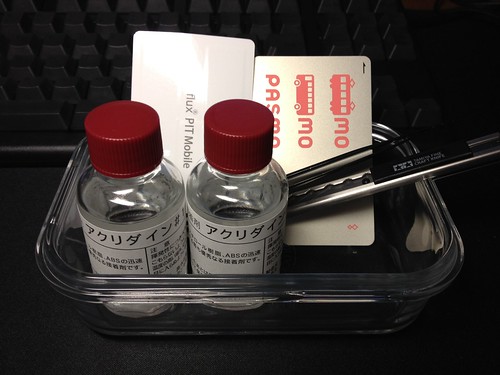
まずは道具集め。東急ハンズで大体揃います。
アクリダイン2本、PASUMO、flux磁気防止カード、ピンセット等
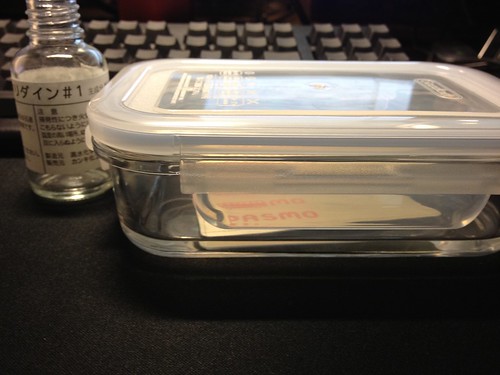
プラ系容器だと溶けてしまうので、ガラス容器を用意。密封できる容器だとなおよし。
PASUMOはもちろん駅の発券機から。
アクリダインは2本買ったけど、上手に使えば30ml1本でも出来るようです。
ちなみに私は合計3本使いました※理由は後述

耐熱強化ガラス容器200円 from ダイソー
容器にカードを入れて、溶液をドボドボ投入。そして放置しました。

1本目 - 投入から24時間後
時間の都合上、丸1日後の確認になってしまいましたが、あれ?あまり溶けてない・・・???

まあもう一回やれば溶けるんじゃないかなーとあまり気にせずに2本目投入。
2本目 - 投入から24時間後
お!結構溶けた!白いデロデロしたものがなんかキモい。
しかし、表面側は上手く溶けたのだけれど、ちょうどICチップ?丸い電池みたいなところがまだ強力にくっついていて完全には剥がれませんでした。

ということで、3本目を追加投入。
3本目 - 投入直後
このあとちょっと家に帰れず、投入してから72時間放置してしまいました。
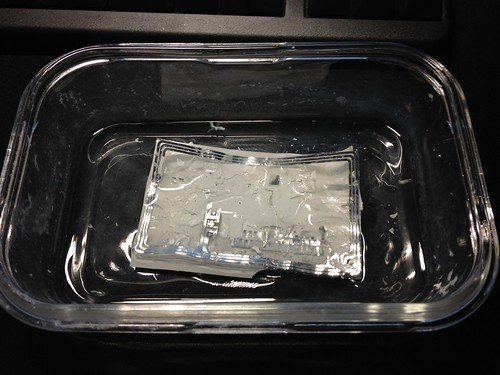
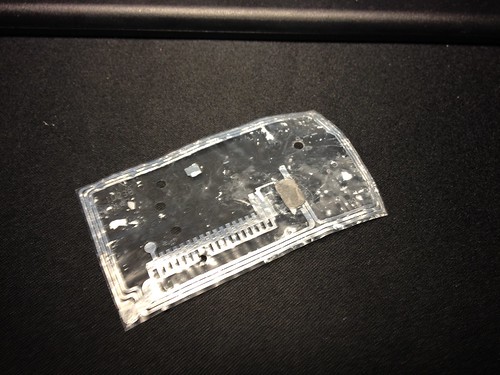
が、ちょっとゴミは残りましたがちゃんとフレキシブル基板だけを取り出せました。
フレキシブル基板
ここまでできてしまえば、あとはiPhoneの裏面に仕込むだけ!
純正パネルからアルミを剥がすのはとってもめんどくさいので、カスタムパネル販売ショップなどで別途バックパネルを購入するのがオススメです。

いまだとカスタム屋さんでキットの販売もあるようです。溶かすのも面倒って人は探してみてはいかがでしょうか。

■完成後の話
自販機でジュースを買おうと試してみたところ、リーダーにぴったりとiPhoneをくっつけないと反応しなかった・・・全然非接触じゃないよ!

ICカード用エラー防止カードを複数枚組み合わせることによって改善できるようです。
フロムウェスト社製のフラックス・パス - http://flux.bz/price.html
株式会社玉川製作所製のプログレス - http://tamagawa-tht.ktpc.or.jp/productsProgress.html
これら2枚をうまいこと重ねることでより反応を高めることが出来るみたいです。
一枚だと指向性が定まらないのか、とても反応が悪いです。

ただ、エラー防止カードも結構厚みがあるため、2枚入れるとiPhoneが少し膨らんでしまうのが難点。
もっと薄いのが発売されればいいのになー・・・

■チャージの方法
一番手軽なのはコンビニ。
リーダーに接触させながらチャージするところでしかチャージできません。
最近は小田急電鉄の一部券売機がリーダーに置いてチャージ出来る方式になっています。