■AMD FXシリーズCPUとXPモード
AMDの最新ソケットAM3+に正式対応しているFXシリーズのCPU。
これをコアに据えている状態でWindows7の機能 Windows XP モードをインストール しようとすると、99%までインストールは進むがそこでエラーが出て止まってしまう。
◆解決方法としてはBIOSからCPUの詳細設定にあるAMD-VをDisableにすること。
AMD-VとはIntel-VTと同じ、仮想化支援機能です。
当初Windows XP モードには動作必須事項としてこのIntel-VT or AMD-Vに対応しているCPUでないと動作しないという条件がありました。でもこの条件は今は撤廃されており、未対応のCPUでも動作可能になっています。
ただ何が問題なのか、FXシリーズのCPUを使用して、本来ならば必須のAMD-VをEnableにしたままXPモードをインストールすると絶対にエラーが出てインストールできない...。
意味がわからないね!
こういうこと書くとAMD信者に叩かれるかもしれないけど、多分もうマイクロソフトもAMDを見限ったんだと思うよ!
ついでに書いておくと、AMD-VをDisableにした状態でXPモードをインストールした後に、AMD-VをEnableに戻してXPモードを起動させようとすると、「ハードウェア依存の仮想化機能が無効になっているため、Windows Virtual PCを起動できません」ってエラーが表示されます。
有効にしたのにw
■ASUS製マザーボードはWindowsServerに向かない
ASUS Maximus IV GENE-Z/GEN3 を使用してWindows Home Server 2011をインストールしようとすると、途中でドライバーが無いと言われインストールできない。
M/B付属のドライバーCDを使っても、「このOSには対応していません」とメッセージが表示される。
どうもASUS製M/BでWindowsServer系OSを使用するとLANドライバーが当たらないのはよくある事らしい...。
試してないけど、インテルのサイトからLANドライバー当てれば動くのかな?まあ無理そう。
あとは野良ドライバかな...。まあ自己責任でお願いします。
そもそもが、なんでサーバー用途にR.O.G.の名を冠したMaximusを使うのか...消費電力高いですよー!
まあ諦めよう。
■MSI AMD A75シリーズマザーボードが安い理由
A75シリーズはとにかく安いというイメージがある。
個人的にMSIのマザーボードは最低ランクだと思っており、大嫌いなんだけれど、今回の経験で更に嫌いになった。大嫌いの更に嫌いってなんて言えばいいんだろう。
◆A75シリーズではDVI-DとHDMIは排他利用となっています。
この排他利用ってのはよくあることなのでまあいいとしよう...。
どちらか一方しか使えず、DVI-Dを使うとHDMIが使えず、HDMIを使うとDVI-Dが使えない。こういうのはビデオカードでもよくあるよね。
ただ、そういう場合今までは自動的に認識して排他設定を切り替えてくれるはずなんだけど、今回使用していたA75A-G55はまさかのマザーボード上のジャンパピンを手動で差し替えないと排他設定が切り替え出来なかった。
このご時世にまさか手動でジャンパピンを差し替えらされるとは思いもしなかったわー。
こんな手抜きマザーそりゃ安いわけだわー。
2012年3月22日木曜日
2012年3月9日金曜日
50円でNVIDIA 3D Visionを買ったので50円分楽しんでみた(エロ方面に)
NVIDIA 3D Vision とは。リンク先の公式ページを参照してください。
ちょうどVGAもNVIDIA GeForce GTX580だしー、モニタも120Hz対応のAcer GD245HQだしー。3D Visonだけ買えば簡単に3Dが楽しめる環境が整っていた。
そしてさらに50円という処分価格だったので保護してきました。
そして今回は普通にゲームを3Dにして遊んでも、あまり面白く無いので
ア○ルト動画を2D3D変換して迫力あるエロティックな世界が見れるのか挑戦してみました。
まず、2D3D変換とは。
その名の通り2D映像をなにやら色々と作業して3D映像にしてしまう技術です。
詳しくはこちら 株式会社アスナ | 2D3D変換 - http://www.asuna-3d.com/3dsolution/2d3d.html
2D3D変換を可能とする動画変換ツールはいくつかあり、それらを使うことによって2D動画を3Dへと生まれ変わらせることができます。
2D3D動画変換が可能な主なツール - 順不同
実際エンコードしちゃえばどれも一緒でしょ?ならフリーソフトでいいじゃん。
と、最初は私もそう考えました。
でも色々と調べてみると、品質の差というものはソフトウェアによって結構出るみたいです。
ここで言う品質というのは3Dの立体感とか奥行き加減とかを指します。
ダイナミックなエロを堪能するためには薄っぺらいフリーソフトじゃダメということですね。目で見て楽しむなら貧乳より巨乳です。
今回は50円分楽しめればいいので、手軽に変換できそうなMovieGate 5 の体験版をつかってみました。
動画をD&Dで入れたら、出力方式を選んでスタートボタンを押すだけ。
はい、出来ましたー。
まずは普通の動画プレイヤーにぶち込んだ状態。正確には微妙にずれて再生されていますが、左右に同じ映像が写っています。
NVIDIA 3D Visonを装備してみれば3Dに見えます。
■感想
微妙。
まあ3Dの問題点なんて、映画とか流行りだした頃にいろんな人が言ってたことと変わりません。
前後の動きが激しければモニタから飛び出すような立体感を感じられるかもしれない。
騎○位とかの縦の動きは意味ない。逆に画像が乱れてしまう。
女性主体でゆっくり動いてるものが良いかも。
最近流行りのソ○プ企画モノでフ○ラしてるものとか良いかもしれないですね。
何かいいエロい利用方法がありましたら教えてくれると幸いです。
ちょうどVGAもNVIDIA GeForce GTX580だしー、モニタも120Hz対応のAcer GD245HQだしー。3D Visonだけ買えば簡単に3Dが楽しめる環境が整っていた。
そしてさらに50円という処分価格だったので保護してきました。
そして今回は普通にゲームを3Dにして遊んでも、あまり面白く無いので
ア○ルト動画を2D3D変換して迫力あるエロティックな世界が見れるのか挑戦してみました。
まず、2D3D変換とは。
その名の通り2D映像をなにやら色々と作業して3D映像にしてしまう技術です。
詳しくはこちら 株式会社アスナ | 2D3D変換 - http://www.asuna-3d.com/3dsolution/2d3d.html
2D3D変換を可能とする動画変換ツールはいくつかあり、それらを使うことによって2D動画を3Dへと生まれ変わらせることができます。
2D3D動画変換が可能な主なツール - 順不同
- 動画変換ソフト「ボタン一つで3D動画に変換! - 動画一発3D変換 MakeMe3D | ホーム」 http://jp.makeme3d.net/
- DVDFab 2D 3D 変換 - 高速高品質な2D 3D 変換ソフトとして2Dビデオを様々な3D動画ファイルに変換する http://www.dvdfab.jp/2d-to-3d-converter.htm
- ムービー編集フリーソフト - ビデオ、AVI、MP4、ムービー(動画)を編集し、エフェクトを追加するソフト-デジタル ビデオ 編集 ソフト http://www.nchsoftware.com/videopad/jp/index.html
- VideoStudio Pro X4 - 新機能満載のハイビジョン対応ビデオ編集ソフト http://www.corel.com/corel/product/index.jsp?pid=prod3910160
- MovieGate 5 - 株式会社ジャングル http://www.junglejapan.com/products/av/mg/sta/
- Video Converter Ultimate: All-in-one Video Converter | Wondershare http://www.wondershare.com/pro/video-converter-ultimate.html
- Make 3D video with Free 3D Video Maker: DVDVideoSoft.com http://www.dvdvideosoft.com/products/dvd/Free-3D-Video-Maker.htm
実際エンコードしちゃえばどれも一緒でしょ?ならフリーソフトでいいじゃん。
と、最初は私もそう考えました。
でも色々と調べてみると、品質の差というものはソフトウェアによって結構出るみたいです。
ここで言う品質というのは3Dの立体感とか奥行き加減とかを指します。
ダイナミックなエロを堪能するためには薄っぺらいフリーソフトじゃダメということですね。目で見て楽しむなら貧乳より巨乳です。
今回は50円分楽しめればいいので、手軽に変換できそうなMovieGate 5 の体験版をつかってみました。
 |
| MovieGate 5 起動画面 |
はい、出来ましたー。
 |
| 一般プレイヤーで再生 |
 |
| 3D対応プレイヤーで再生 |
■感想
微妙。
まあ3Dの問題点なんて、映画とか流行りだした頃にいろんな人が言ってたことと変わりません。
前後の動きが激しければモニタから飛び出すような立体感を感じられるかもしれない。
騎○位とかの縦の動きは意味ない。逆に画像が乱れてしまう。
女性主体でゆっくり動いてるものが良いかも。
最近流行りのソ○プ企画モノでフ○ラしてるものとか良いかもしれないですね。
何かいいエロい利用方法がありましたら教えてくれると幸いです。
PASMO内蔵のiPhoneを作ろう
^H: Suica内蔵のiPhoneを作ろう
を参考にPASUMO内蔵のiPhoneをつくってみました。
今回はフレキシブル基板を取り出すまでを紹介します。
まずは道具集め。東急ハンズで大体揃います。
プラ系容器だと溶けてしまうので、ガラス容器を用意。密封できる容器だとなおよし。
PASUMOはもちろん駅の発券機から。
アクリダインは2本買ったけど、上手に使えば30ml1本でも出来るようです。
ちなみに私は合計3本使いました※理由は後述
容器にカードを入れて、溶液をドボドボ投入。そして放置しました。
時間の都合上、丸1日後の確認になってしまいましたが、あれ?あまり溶けてない・・・???
まあもう一回やれば溶けるんじゃないかなーとあまり気にせずに2本目投入。

株式会社玉川製作所製のプログレス - http://tamagawa-tht.ktpc.or.jp/productsProgress.html
これら2枚をうまいこと重ねることでより反応を高めることが出来るみたいです。
一枚だと指向性が定まらないのか、とても反応が悪いです。
ただ、エラー防止カードも結構厚みがあるため、2枚入れるとiPhoneが少し膨らんでしまうのが難点。
もっと薄いのが発売されればいいのになー・・・
■チャージの方法
一番手軽なのはコンビニ。
リーダーに接触させながらチャージするところでしかチャージできません。
最近は小田急電鉄の一部券売機がリーダーに置いてチャージ出来る方式になっています。
を参考にPASUMO内蔵のiPhoneをつくってみました。
今回はフレキシブル基板を取り出すまでを紹介します。
まずは道具集め。東急ハンズで大体揃います。
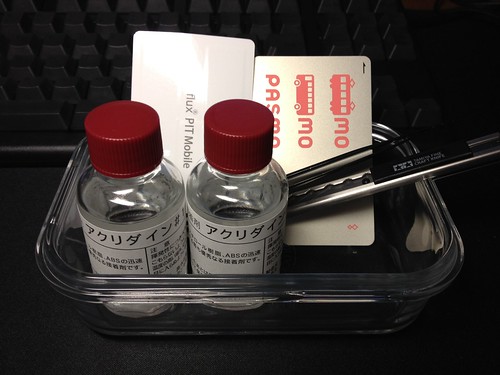 |
| アクリダイン2本、PASUMO、flux磁気防止カード、ピンセット等 |
PASUMOはもちろん駅の発券機から。
アクリダインは2本買ったけど、上手に使えば30ml1本でも出来るようです。
ちなみに私は合計3本使いました※理由は後述
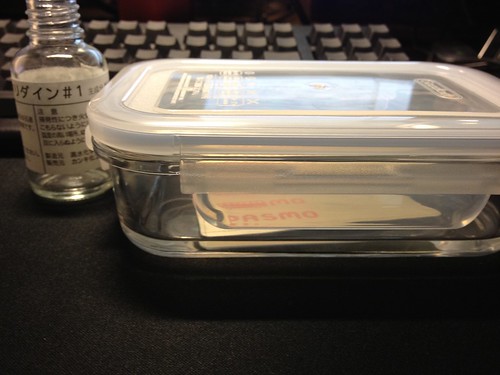 |
| 耐熱強化ガラス容器200円 from ダイソー |
 |
| 1本目 - 投入から24時間後 |
まあもう一回やれば溶けるんじゃないかなーとあまり気にせずに2本目投入。
 |
| 2本目 - 投入から24時間後 |
お!結構溶けた!白いデロデロしたものがなんかキモい。
しかし、表面側は上手く溶けたのだけれど、ちょうどICチップ?丸い電池みたいなところがまだ強力にくっついていて完全には剥がれませんでした。
ということで、3本目を追加投入。
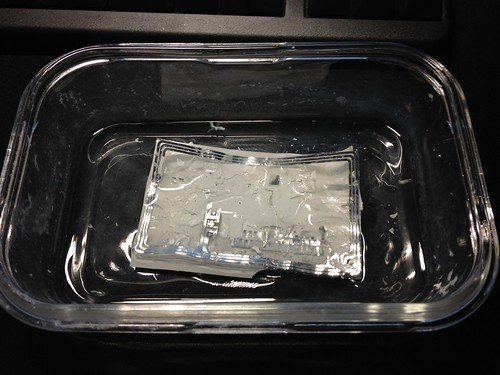 |
| 3本目 - 投入直後 |
このあとちょっと家に帰れず、投入してから72時間放置してしまいました。
が、ちょっとゴミは残りましたがちゃんとフレキシブル基板だけを取り出せました。
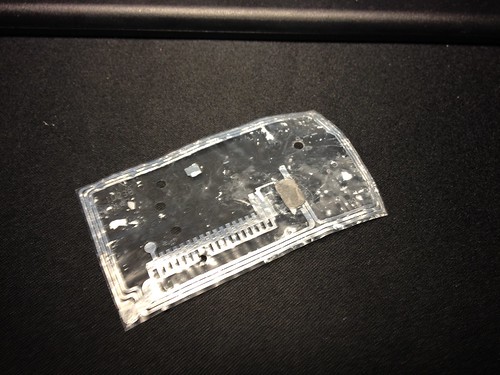 |
| フレキシブル基板 |
ここまでできてしまえば、あとはiPhoneの裏面に仕込むだけ!

純正パネルからアルミを剥がすのはとってもめんどくさいので、カスタムパネル販売ショップなどで別途バックパネルを購入するのがオススメです。
いまだとカスタム屋さんでキットの販売もあるようです。溶かすのも面倒って人は探してみてはいかがでしょうか。
■完成後の話
自販機でジュースを買おうと試してみたところ、リーダーにぴったりとiPhoneをくっつけないと反応しなかった・・・全然非接触じゃないよ!
ICカード用エラー防止カードを複数枚組み合わせることによって改善できるようです。
フロムウェスト社製のフラックス・パス - http://flux.bz/price.html株式会社玉川製作所製のプログレス - http://tamagawa-tht.ktpc.or.jp/productsProgress.html
これら2枚をうまいこと重ねることでより反応を高めることが出来るみたいです。
一枚だと指向性が定まらないのか、とても反応が悪いです。
ただ、エラー防止カードも結構厚みがあるため、2枚入れるとiPhoneが少し膨らんでしまうのが難点。
もっと薄いのが発売されればいいのになー・・・
■チャージの方法
一番手軽なのはコンビニ。
リーダーに接触させながらチャージするところでしかチャージできません。
最近は小田急電鉄の一部券売機がリーダーに置いてチャージ出来る方式になっています。
2012年2月9日木曜日
【PC】ディスプレイドライバの応答停止と回復の解決
誰かの役に立てるように、見やすいかと思ってページを分割しました。
ハードウェア的原因の場合
または、EPS12Vコネクタを間違えてVGAに接続している可能性があります。ちゃんとPCI-E用の+12Vコネクタを接続しましょう。
参照1:GeForce GTX 580 http://www.nvidia.co.jp/object/product-geforce-gtx-580-jp.html
参照2:Power requirements for graphics cards | MSI HQ User-to-User FAQ http://forum-en.msi.com/faq/article/power-requirements-for-graphics-cards
例えばGTX580の場合、Nvidia公式では最低600W以上のシステム電源が必要と記載されています。
更に上記リンクから補助電源 +12Vは40A必要と記載されています。
多くのメーカーにはこのへんは曖昧に書かれており、PCに詳しい人でもハイスペックなグラフィックカードを使うなら電源も容量が大きめで電源変換効率がいいのを選ぼうと曖昧です。
こういう時はLEADTECのページが大変参考になります。
参照3:~ GeForce GTX580 搭載 : WinFast GTX580 3G 製品 仕様 ~ http://www.leadtek.co.jp/3d_graphic/winfast_gtx580_3g_2.htm
>最低動作環境
>6ピンおよび8ピンの電源ケーブルを有する42A以上の12Vラインを持つ最低600W以上のシステム電源 推奨
チップセットが同じであれば、製造メーカーが違ってもほぼ仕様は一緒なので、電源を選ぶ際はLEADTECのページを参考にしましょう。
あと内部を掃除しましょう。ホコリが溜まっています。
ソフトウェア的原因の場合
ドライバを更新する際は、オプションインストールから、クリーンインストールを選択し、完了したら再起動させましょう。
その他
新しいグラフィックカードに買い替えましょう。
購入ショップに説明して交換してもらいましょう。
購入ショップに説明して交換してもらいましょう。
もう何をやってもダメそうです。今使っているPCを粗大ごみに捨てて、新しいPCを買いましょう。とりあえず解決する可能性が一番高いです。
ハードウェア的原因の場合
- PCへの電源供給は適切か?
- 使用しているグラフィックカードに対して搭載されている電源の容量は適切か?または経年劣化によって能力ダウンしていないか?
- グラフィックカードの補助電源ケーブルの接続方法は適切か?
または、EPS12Vコネクタを間違えてVGAに接続している可能性があります。ちゃんとPCI-E用の+12Vコネクタを接続しましょう。
- 補助電源ケーブルの+12Vの供給量は適切か?
参照1:GeForce GTX 580 http://www.nvidia.co.jp/object/product-geforce-gtx-580-jp.html
参照2:Power requirements for graphics cards | MSI HQ User-to-User FAQ http://forum-en.msi.com/faq/article/power-requirements-for-graphics-cards
例えばGTX580の場合、Nvidia公式では最低600W以上のシステム電源が必要と記載されています。
更に上記リンクから補助電源 +12Vは40A必要と記載されています。
多くのメーカーにはこのへんは曖昧に書かれており、PCに詳しい人でもハイスペックなグラフィックカードを使うなら電源も容量が大きめで電源変換効率がいいのを選ぼうと曖昧です。
こういう時はLEADTECのページが大変参考になります。
参照3:~ GeForce GTX580 搭載 : WinFast GTX580 3G 製品 仕様 ~ http://www.leadtek.co.jp/3d_graphic/winfast_gtx580_3g_2.htm
>最低動作環境
>6ピンおよび8ピンの電源ケーブルを有する42A以上の12Vラインを持つ最低600W以上のシステム電源 推奨
チップセットが同じであれば、製造メーカーが違ってもほぼ仕様は一緒なので、電源を選ぶ際はLEADTECのページを参考にしましょう。
- グラフィックカードの冷却能力は適切か?
あと内部を掃除しましょう。ホコリが溜まっています。
ソフトウェア的原因の場合
- グラフィックスドライバは適切なものが適用されているか?
ドライバを更新する際は、オプションインストールから、クリーンインストールを選択し、完了したら再起動させましょう。
- 各種チップセットドライバ類は適切なものが適用されているか?
- グラフィックオプションは適切な設定になっているか?
- BIOSのバージョンは適切か?
- ウイルスに感染していないか?
その他
- 主にゲームをする時、ゲームに適応されているDirectXのバージョンは、使用しているグラフィックカードで適切に動作するのか?
新しいグラフィックカードに買い替えましょう。
- 色々試したけどやっぱりダメという時。
- OSを再インストールしてもダメという時。
購入ショップに説明して交換してもらいましょう。
- グラフィックカードを交換してもダメという時。
購入ショップに説明して交換してもらいましょう。
- パーツを交換してもダメという時。
もう何をやってもダメそうです。今使っているPCを粗大ごみに捨てて、新しいPCを買いましょう。とりあえず解決する可能性が一番高いです。
【一発ネタ】光る充電ケーブル for iPod/iPhone/iPad
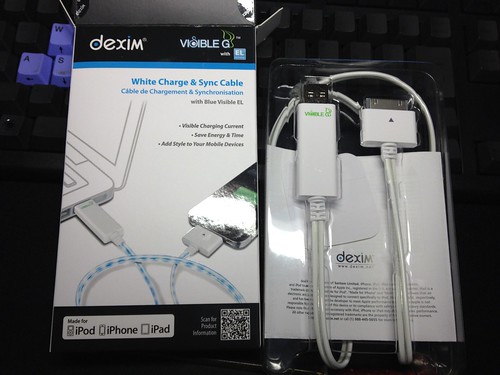

たまたま紹介してたブログみて、そのままAmazonで衝動買い。
Amazon.co.jp: サンワダイレクト 光るiPhone/iPad/iPad2 USB充電・通信ケーブル <新商品 人気急上昇!> DWA063: 家電・カメラ
まあ一発ネタですね。
iPhoneなどを接続すると、USBコネクタ側からiPhoneの方へ青い光が流れます。
写真ではただ光ってるだけですけど、光が流れて動きます。そこそこ周りが暗めじゃないとはっきりと光は見えません。
白色蛍光灯とかの下だと全然見えないかも。
あと光らせる関係上、通常の充電ケーブルより必要消費電力が高いらしく、延長タップに接続すると光らないらしいです。
Youtubeとかに動画あるらしいので、動いているのを見たい人は適当に探してください。
Apple製品のコネクタ形状以外にも、MicroUSB形状のものであったり、3種類のコネクタを持ったマルチタイプもあるみたいです。
自分が買ったときはAmazon経由サンワサプライ直送で、本体1,800円+送料500円の計2,300円くらいで買えました。2012/02/09現在は上記リンクからは売り切れみたいですね。
高いところだと本体だけで3,000円もするようなので、欲しい人は安いところ探してみるといいですね。
2012年2月4日土曜日
Simraceway SRW-S1 Steering Wheel 買った。
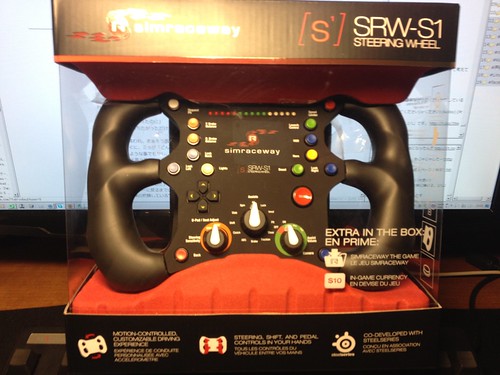
PCゲームユーザーなら知らぬ人はいないはずのゲーミングガジェットメーカー SteelSeries からPC用ステアリングコントローラーが1月末日に発売されました。
SteelSeries Japan - Simraceway® S1 Steering Wheel
非固定式USB接続タイプのモーションセンサー対応コントローラーです。
わかりやすく言えば Wiiマリオカート で使える Wiiハンドル みたいなもんです。
早速開封!
 |
| 表面 |
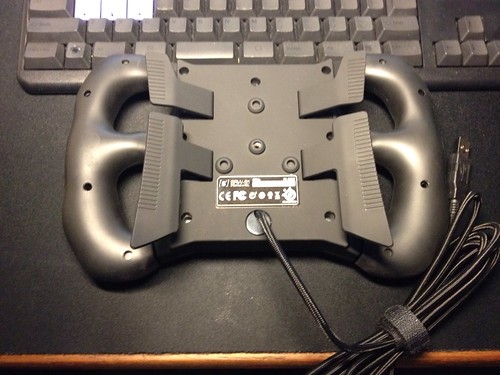 |
| 裏面 |
上側の小さめのパドルがシフトチェンジ用。下側の長めのパドルがアクセルとブレーキです。
裏面にはシフトチェンジ用のパドルと、アクセルブレーキに使うパドルが4つあります。
F1のハンドルみたいな感じです。
箱の中にはハンドルと簡易マニュアル、クーポンカードのみ同梱で、ドライバーCDなどは見当たりませんでした。USBに接続すればすぐ使える・・・らしい・・・。
持ってみた感じは結構手にフィットし、操作はしやすそうです。手元の素材もサラサラしており高級感を感じます。
せっかく買ったんだし遊んでみよう!と思ったけど、自分の持ってるレーシングゲームはDiRT3しか無いんですよねー。
一応公式サイトには以下のように書かれていました。
Simraceway® S1 Steering Wheelは以下の通りのPCレーシングゲームに対応しています。:
iRacing
F1 2011
Simraceway®
GTR
Live for Speed
DiRT
DiRT 2
GTR 2
Test Drive Unlimited
Need for Speed Shift
Need for Speed III: Hot Pursuit
Need For Speed Underground
Midnight Club 3 Dub Edition
Blur
+ Any other PC racing game on the market.
アシストダイアルとシフトインジケータLEDを含む幾つかの機能は、幾つかのゲームと互換性がないかもしれません。
うーん・・・DiRT2は対応してるみたいだな・・・DiRT3はどうなんだろうか・・・。
- 実際にやってみた
2/5 追記
ちゃんとConfigからボタンの割当設定すれば動きました。
でもやっぱりSimraceway並には自由度は高くないですね。- Simracewayでテスト
この動画みたいにちゃんと反応したぜー SRW-S1 Steering Wheel: C.A.R.S. with HuskY - YouTube
搭載されているモーションセンサーの関係上、コントローラーは縦に持たないとうまくハンドルが切れません。寝かせると事故ります。
モーションセンサーの感度については、コントローラー上のステアリングセンシビリティーのつまみで調節できます。
アクセル、ブレーキはパドルの押し具合で踏み込みが調節できます。
コントローラーの後ろからケーブルが生えていますが、操作してる時は全然気にならなかったです。
Simracewayで限定だと結構良いコントローラーですね。
ただまあ Any other PC racing game とか言っときながら
対応ゲームの並び順から推測すると、iRacingというゲームとF1 2011でならLEDとかも認識しそうな気がする。人柱の報告待ってます。
買っといてなんだけど、自分あまりレースゲームやらないんですよねー。
本職はFPSゲーマーなので、せっかく買ったけど机の上にインテリアとして飾られる未来は近い。
購入を考えている人へのアドバイスとしては、
- 公式の対応ソフトに目的のゲームがない場合は動かない可能性が高いことを承知すること。
- Simraceway以外ではコントローラーの機能が完全に使える可能性が低いことも承知すること。
- 非固定式なので、ずっと持っていると腕が疲れてくること。
- 狭い所でやるとぶつける。手元の空間はある程度広く取ろう。
- やはり欧米向けに作られているのか、ちょっとでかい。しっかり握ろうとすると指が届かないことがある。
- PC向けなのでPS3やxBox360ではもちろん動きません。
- ワイヤレスでは有りません。USB接続です。
まあ今度F1 2011でも買おう。
コードマスターズのセール来ないかなー
2012年1月28日土曜日
AT-PHA05BTとK414Pを買いました。
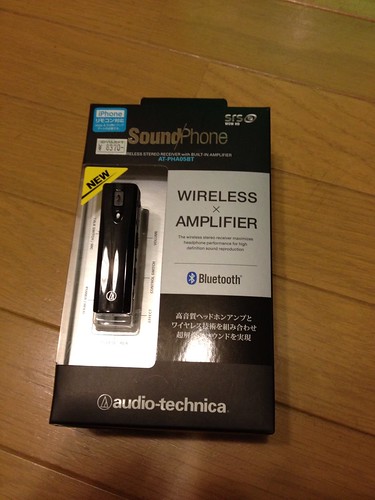
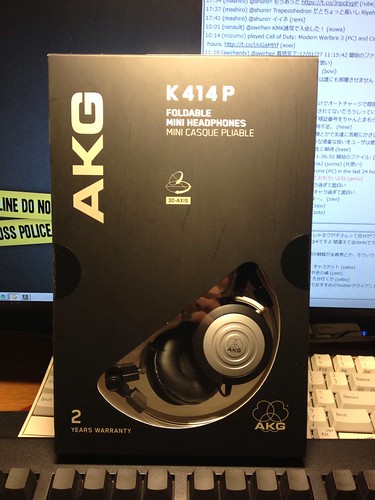
左 オーディオテクニカ製 AT-PHA05BT
ヘッドホンアンプを内蔵したBluetoothワイヤレスステレオレシーバーです。
前々からBTレシーバー欲しいなーと何となく思っており、たまたま目についたので衝動買いしてしまいました。
特徴はヘッドホンアンプを内蔵しているところや、MUSIC(DYNAMIC)・MUSIC(BASS BOOST)・MOVIE・GAMEといった4つのエフェクトモードを搭載しているところです。
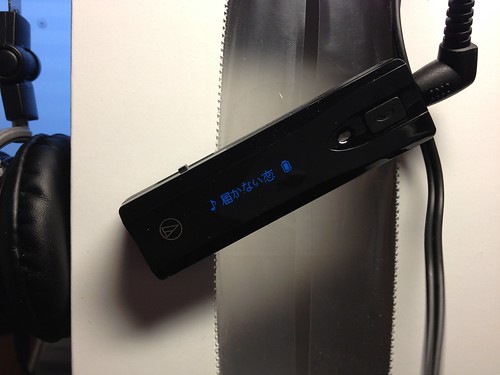 |
| 日本語でのタイトル表示にも対応しています。 |
iPhoneからイヤホンが伸びてるのと、レシーバーからイヤホンが伸びてるのとは体感で差があまり無いと思うの・・・。
まあいつも通りのオサレアイテム収集品でした。
右 AKG製 K414P
人気だったK26Pの後継機。小さく折りたためるオンイヤーミニヘッドホンです。
こちらも酔っ払った勢いで衝動買いした一品。
外への持ち歩き用として使おうと思っています。
感想、イヤホン以上ヘッドホン以下の音質。ちょっと低音が強めで若干音がもやっとしてる感じがある。聴き続けてればちょっとは変わることに期待。
パッドはちょい小さめで最初のうちは耳にフィットする位置を探してしまう。
アームも最初は固いので、ティッシュペーパーとかの箱で慣らす必要がありますね。
音漏れに関しては、ミニヘッドホンで密閉型という点を考慮すれば音量を上げすぎなければ、そこまで迷惑にはならないと思います。
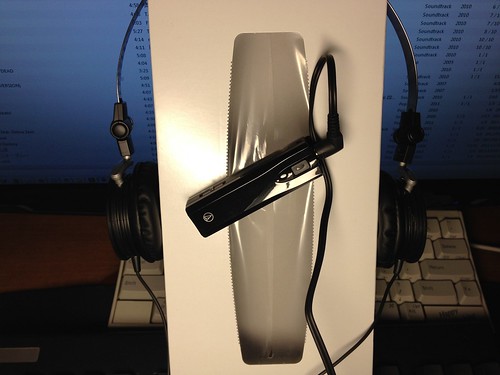
見た目こっちもお洒落なので、当分この2つを外で使ってみようと思います。
登録:
投稿 (Atom)