2011年7月16日土曜日

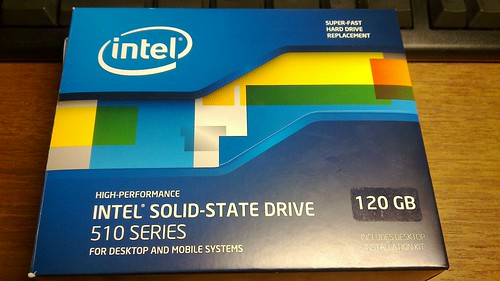
Intel 入ってる。安心のIntel SSD 510シリーズに交換しました。

SandForce SF-2281はやっぱり駄目だった!
回収になったやつが問題を改善して再販売したからといって、全くの安全なんて嘘だったんだ!

前回買ったCORSAIR製のFORCE SERIES 3でしたが、長時間連続使用していると突然認識しなくなる病に発病しました。再起動してもすぐには治らないし・・・。

我慢できずにIntel SSD 510 シリーズの120GBと交換しました。

やっぱりIntelが安心だよね!

OCZとかCORSAIRとかPATRIOTとかA-DATAとかSandForce搭載してリードライト最速!とかとんがっちゃってるけど、使うマザーによっては相性がでるとか、ファームウェアアップデートでBSODとかもうダメダメだよね。

ゴミは窓から投げ捨てろ!そしてキャッチ。

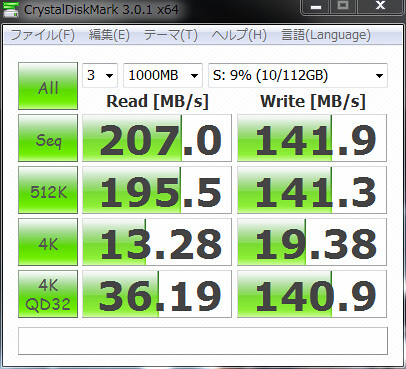
まあ書き込みは遅くなったけど、読み込みがそこそこ速いしなにより大きな安心感!

2011年7月15日金曜日

車のシガーソケット対応のUSB変換充電器

Huntkey というPC電源の老舗メーカーから発売された、シガーソケットを使ってUSBから充電できる変換アダプタ。上部が尖ってて卑猥な形。


HK-DC001UJ


2100mAまで対応しているので完全放電したiPadとかも充電できる...らしい!

しかし買ったはいいが使う気にならないな...下手すると車のヒューズ飛んだりするし...マジゴミ
 

2011年6月30日木曜日

コルセア製SSD Force3 120GBを買いました。

今まではc300の64GBを使っていました。
ただ、システム兼用だったのでゲームを2,3個インストールするといっぱいいっぱいになっちゃって、だんだん不便に思えてきたので、思い切って新しいの買いました。

Corsiar Force Series 3 120GB
一度は不具合をだしリコールとなったこの製品にれっつちゃれんじ!

とりあえずはベンチマークスコアの計測


あれ・・・?なにこの速度。遅っ!!!
ランダム書き込みとかはそれなりに早く見えるけど、メーカー公称値から程遠いスコア。

おかしく思ってよくよく調べてみると、どうもSandForceドライバはデータの圧縮率によって転送速度が変わるらしい・・・。

エルミタ的速攻撮って出しレビュー Vol.85 本命登場 CORSAIR「Force Series 3 CSSD-F120GB3-BK」SATA3.0(6Gbps)を堪能する

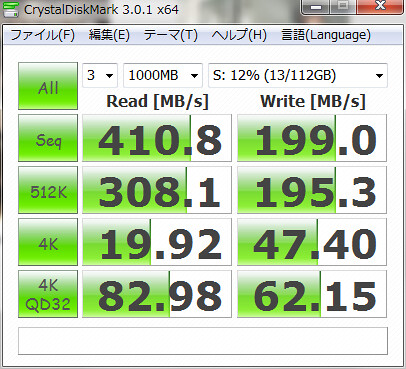
という訳でCristalDiskMarkだとこのスコアが妥当らしい。

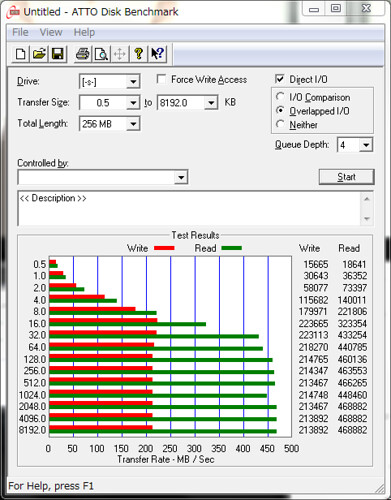
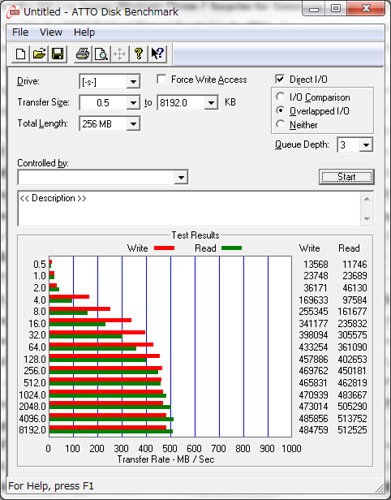
圧縮率を変更しながらスコアを計測するATTO Disk Benchmarkを使って計測してみたところ

こちらであれば、500MBオーバーのスコアを拝めることが出来ました。めでたしめでたし。

なんか腑に落ちないけど、まあベンチマークなんて結局は自己満足の世界ですからねー。

CristalDiskMarkでスコアが伸びなかったのは気に入らないけど、ATTOでそれなりのスコアでたので満足とします!

2011年6月27日月曜日

最近のマザーボードにはLANが二つ付いているのでチーミングしてみた

最近のマザーボードにはLANが2つあることが多い。
何に使うんだろうと思っていたんだけど、チーミングとかいう機能に使ったりする・・・らしい。
チーミング機能とは

簡単に書くと複数のネットワークサービスを一つにまとめて通信させる技術。
そして何が出来るかと言うと、帯域幅がn倍になる。


設定方法は使用しているNICドライバによって変わります。今回搭載されていたNICのドライバはRealTeckでした。

設定方法
  1. Realtek Ethernet Diagnostic Utilityをインストールする
    Utilityは基本マザーボード付属のドライバCDにて配布されます。インターネットでのDL配布はありません。
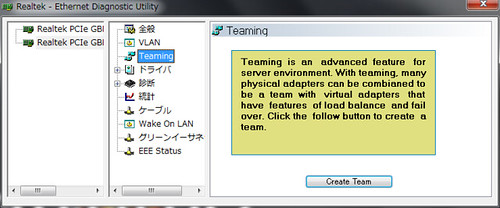
  2. Realtek Ethernet Diagnostic Utilityを起動してTeaming欄から設定をする
    設定方法は簡単です。LANに接続しているNIC端子を選択して名前を入力しCreateボタンを押すだけ。
たったこれだけで設定は完了です。
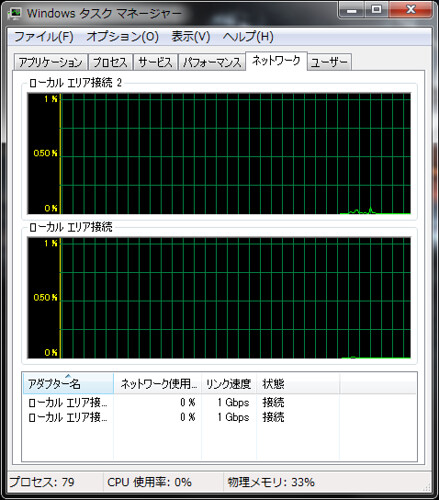
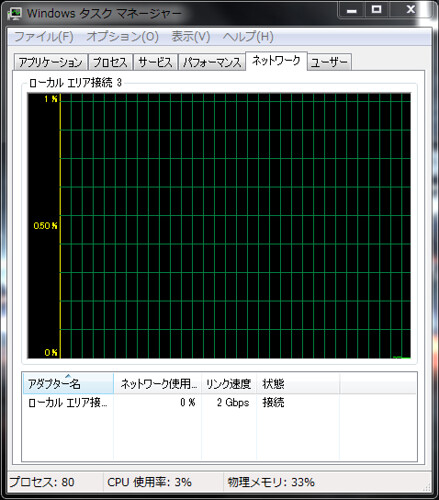
タスクマネージャーからネットワークを見てみると...普通なら2つみえている接続先が、一つにまとめられてリンク速度も2倍の2Gbpsになりました。


そんでもって、実際にチーミングすると何が変わるかというと!
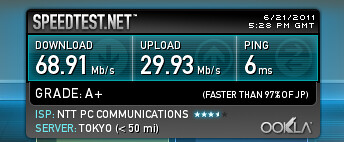
写真1 チーミング無しの状態で速度を計測した時

写真2 チーミング設定をして速度を計測した時
 
はい!正直何も変わりませんでした!

まあ、今回の設定はリンク・アグリゲーション、送信の不可を分散させる機能なので、速度が変わらないのは普通です。

チーミングはサーバ機などで、受信を多く受けたりする場合に色々と有効になる機能が多いので、あまり一般的なクライアントマシンで設定しても意味は無いのかも知れない。
ということで、デュアルニック搭載のマザーボードが増えたところで一般人にはなんの利点も無いのでした。

2011年6月10日金曜日

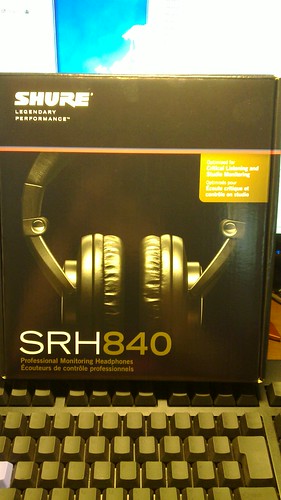
SHURE SRH840-A 買った。

エージング中...エージング中...

カールケーブルうぜー

追記 6/19

延々とエージングさせた結果、最初は尖っていた音もなんとか柔らかくなってきた。

SRH840は密閉感高く、周りがうるさくてもかなり音に集中することができる。
ゲームやるにしても周りの足音とかが聞き取りやすくなった気がする。そのせいかK/Dも上がってきた!

ただ、すべての密閉型に言える事だけど、ボイチャしながらだとちょっとキツイ。
自分の声が振動して伝わってくるので結構な違和感。慣れれば問題ない。

あとAmazonで買ったあとに気がついたけど、サウンドハウスの方がもっと安かった!
銀行振込とかの手間を考えるとめんどくさいケド、サウンドハウスだとAmazonの最安値より1000円ほど安く買えます。

2011年6月7日火曜日

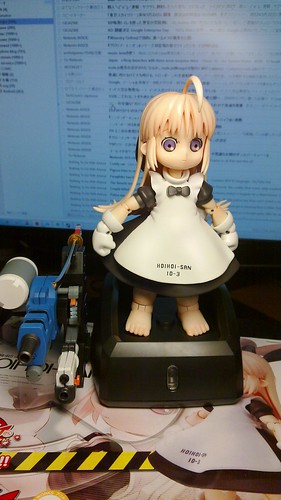
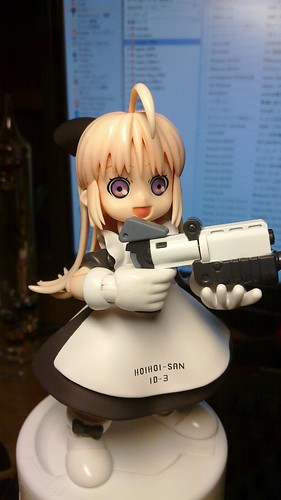
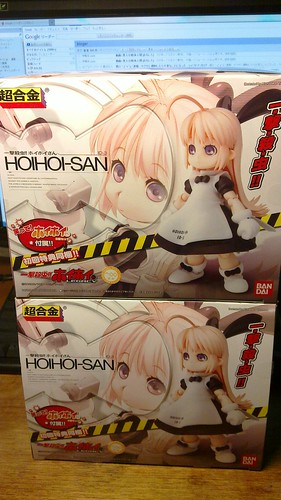
魂アイテム買いました。【超合金 一撃殺虫!! ホイホイさん】


一撃殺虫!!ホイホイさんとは...
まあWikipediaを参照してください。

キュートなガジェットとして1体は持っておきたい人形ですね。

でも、なんの間違いか

このとおり、何故か2つ...
この商品自体実は1年くらい前からAmazonで予約できたんですけど、一度は商品リストから消されちゃったんですよねー。そんで2ヶ月まえくらいに復活してたから、再度予約したんだけど...

まあ結果この通り2つ届きました!
自動キャンセルなんじゃないのかよAmazonさん!

でもまあ別にいっか!


左から超合金ホイホイさん、レガシー1/1コンバットさん、レガシー1/1ホイホイさん

2011年5月23日月曜日

Windows で fig.rb を使用するまでの事前準備

  • 2011/07/30 eventmachineのインストール について追記

Windows環境でRubyを使い、fig.rbを動かすのがなかなかめんどくさかったので、後世に役立てるためにインターネットに残しておきます。

  1. Rubyをインストールする
  2. Development Kitをインストールする
  3. bundlerをインストールする
  4. sqlite3をインストールする
  5. sqlite3-rubyをインストールする
  6. Gitをインストールする
  • Rubyをインストールする
Windows 環境にRubyをインストールする方法は何種類かあるが、今回は One-Click Ruby Installer for Windows を使用しました。

One-Click Ruby Installer for Windowsを使用するとrubygemsも一緒にインストールしてくれます。

Ruby 1.9.2 or 1.8.7のどちらかをダウンロードし、保存したファイルを実行します。
インストール先を聞かれるので任意の場所にインストール。
このときに Add Ruby executables to your PATH にチェックを入れておくと自動的にPATHを追加してくれるので便利です。


コマンドプロンプトを起動してruby -vと打ち込みインストールしたRubyのバージョンコードが表示されればインストール成功。
同じくgem -vと打ち込みgemのバージョンコードが表示されるかも確認。

  • Development Kitをインストールする
Development Kit は Ruby Installer で native extensions を使用するために必要です。

先ほどと同じ One-Click Ruby Installer for Windows のサイトにあるDEVELOPMENT KITをダウンロードします。

保存したファイルを実行し、任意の場所に解凍。解凍後コマンドプロンプト上で解凍先へ移動。

PS C:\DevKit> ruby dk.rb init
[INFO] found RubyInstaller v1.8.7 at C:/Ruby187

Initialization complete! Please review and modify the auto-generated
'config.yml' file to ensure it contains the root directories to all
of the installed Rubies you want enhanced by the DevKit.

PS C:\DevKit> ruby dk.rb install
[INFO] Installing C:/Ruby187/lib/ruby/site_ruby/1.8/rubygems/defaults/operating_system.rb
[INFO] Installing C:/Ruby187/lib/ruby/site_ruby/devkit.rb
PS C:\DevKit>
これでDevelopment Kitのインストールは完了。

  • bundlerをインストール
  • sqlite3をインストール
  • sqlite3-rubyをインストール
コマンドプロンプト上で下記コマンドを実行します。
    >gem install bundler
    >gem install sqlite3
    >gem install sqlite3-ruby
    さらに、SQLite Download Page から sqlite-dll-win32-x86-3070603.zip をダウンロードし、解凍して出てきたsqlite3.def, sqlite3.dll の2つのファイルを ruby/bin にコピーする。


    • eventmachineの事前インストール
    Windowsで gem install eventmachine をするとgemが古いバージョンのeventmachineを落としてしまし、正常に動作しない。
    Google先生で色々と検索すると同じ用に悩んでいる人がいて、解決策としてはgithubから最新のマスターを落としてrakeして置き換える~なんてやらないとイケナイらしい・・・。
    でも今回はそんなめんどくさい事せずに、動けばイイやの精神でとっても簡単な解決策を見つけました。以下のコマンドでインストールするだけです。
    >gem install eventmachine --pre
    今回はこれでfigが動いたのでよしとします。

    • Gitをインストールする
    WindowsでGitを使用するために今回は msysgit をインストールします。
    リンク先のDownloadページから Git-1.7.4-preview20110204.exe をダウンロード。
    解凍したファイルを実行して任意の場所にインストールします。
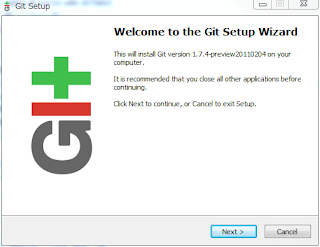
    インストールが完了したらPATHに Git\bin 追加することで、コマンドプロンプト上からgitコマンドが使用可能になります。


    以上で事前準備は完了。あとはreadmeに書かれている順序でセットアップを行い、fig.rbを起動すれば動作完了です。