2016年6月7日火曜日

GTX1080購入


発売日(5/27)にAmazon.usでオーダーしていた物が届きました。


価格的にはこんなもんです。
ギフトカードのあまりで$2引かれてるので、実際は$787,78。

Visaで決済し、為替相場は\112,701になったので、総額は\88,783です。
日本ではドスパラで販売したPalit製のものが\98,820(税込)らしいので、約1万円ほど安くなっています。

とは言え、サポート面を考えればプラス1万円くらいは許容範囲だと思います。


上GTX1080 下GTX780

■GTX780(無印)との比較

GTX780, 3DMark 4K テスト

GTX1080, 3DMark 4K テスト
※CPUは4770Kで4.4GHzにOCしています。

スコアだけを見れば単純に2.5倍の性能アップです。
発売前の情報でもTitanXの2倍の性能アップと言われていたのは正しかったみたいですね。


2015年12月8日火曜日

Windows10にアップグレードした

Windows8.1を使用しており、特に不満もなく使っていたが、先週末に気まぐれでWindows10へアップグレードした。
※新規購入ではなく、Windows8.1からの無償アップデート


まず、新しいOSを入れるときはクリーンインストールじゃないとOSの動作が信じられない派なので、ISOもしくはUSBブートでのクリーンインストールを実施するつもりで作業していた。
インターネット上で検索すれば、その手の方法はいろいろ出ており、まず一番簡単そうだったのが、「Windows 10 Build 10565以降」であればWindows7,8,8.1のプロダクトキーがそのまま使用できるようになったらしい。

#それ以前は、旧OSのプロダクトキーを直接使用して認証することができず、クリーンインストールするためには、一度旧OSから10へアップグレードした後に、Windowsの認証に使用されているプロダクトキーを盗み見て、それを使用する方法しかなかった模様。

■Windows8.1からのISOを使ったクリーンインストール
まずは、ISOファイルをダウンロードする。
Windows 10 https://www.microsoft.com/ja-jp/software-download/windows10

ゲットしたISOをDVDに焼いて準備ができたら、ディスクをブートしてインストール作業。
...をすればすんなりいくと思っていたんだけど、自分の環境のせいか、インストール作業時にいろいろと時間を食う羽目になってしまった。

M/BはZ87でシステムドライブにはPCI Express M.2を使用しており、Windows8.1をインストールするときにはAHCIを指定しないとWindowsをインストールすることができなかった。
そのため、Windows10のインストール時も同じように行ったのだが、インストール時の「ファイルのコピー中」が2~3%で止まってしまう事象が発生...。

結論を言えばUFEIを指定すればインストールすることができた。

#上記結論にたどり着くまでに結構時間を食い、無駄に時間を使ってしまった...

UEFIでインストール完了後は、Windows10用の各種ドライバーを当てていき、LAN接続も確認。
通常動作にも問題ないことが確認できてひと段落しました。

あとは「Windows10 不具合」などで検索した結果を参照し、バグがありそうな設定を潰していく作業でした...。

#バグなのかわかりませんが、エクスプローラーのオプションで「別のプロセスでフォルダーウィンドウを開く」という設定をオンにしたところ、ファイルをコピーする際に出るようなウィンドウが、トップに来ない事象が発生しました。
#別プロセスで開いていれば、エクスプローラーがクラッシュした際に、クラッシュしたプロセスだけを強制終了という操作ができそうですが、このままだと警告のポップアップが出ていても気づけないので、上記設定はオフにして様子を見ることにします。

#Windows10はフォントが汚いのがすごい気になる...

2015年8月22日土曜日

東急バス降車ボタンキット購入


東急バスの「東急バス降車ボタンキット」(3,500円・税込)買いました。

東急バス車両で実際に使われている株式会社オージ製の降車ボタンを採用して設計・製造されている、本物仕様のおもちゃです。


ボタン自体本物を使ってるらしいので、完成度はとても高いです。
ネジを2本締めて、電源ケーブルを挿して、電池を入れれば5分と経たずに完成。

ボタンを押すと光って音が鳴ります。

 
ただ、一点問題があるとすれば、ボタンを押した時の音です。

撮った動画では、ピンポンと鳴っていますが、これは自分で録音する必要があり、
最初から設定されている音ではありません。

録音機能がついており、音だけは自由に録音再生できるのです。
(ボイスチェンジャー機能とかつけるくらいなら、正式なピンポン音位入れておいて欲しい・・・)
#一番最初はなんか変な音が鳴りました・・・

しかしそこはインターネッツの世界。
ぐぐれば本物の音が見つかります。

BUS STOP No.17 懐かしくなるバスの降車ボタンの数々|公益社団法人日本バス協会

オージ WS-260です、これを録音すれば完璧!

満足して箱に大事に仕舞っておきましょう。

2015年5月23日土曜日

Shadowplay で Skype の会話も録音されてしまう問題

Q. Skype でフレンドと会話している音声を Shadowplay では録音したくない。
A. サウンドの出力先を別にすることで録音されません。


Shadowplayでオーディオの設定はゲーム内を設定しているのに、実際に録画をしてみると、Skypeなどのボイスチャットツールの音も録音されてしまいます。

インターネットで検索すると、逆の質問(ShadowplayでSkypeの会話が録音できない)はたくさん見つかるのですが、録音したくないという質問は以下の1件しか探すことがませんでした…。

How NOT to record Skype? - GeForce Forums
https://forums.geforce.com/default/topic/774363/how-not-to-record-skype-/?offset=4

この質問へのアンサーとしては、VAC(Virtual Audio Cable)という仮想オーディオデバイスを作成するアプリを使って、Windows側のサウンド出力先と、Skypeのサウンド出力先を別々にし、ソフトウェア的に音声をミキサーするという方法でした。

フォーラムにあるYoutubeのとうりに設定していけばできるのですが、試してみたところ、音声のラグがあり、満足できるものではなかったです・・・。

「ソフトウェア処理でダメなら、外部処理でやればいいじゃない」
ということで、ミキサーを買いました。


Behringer: XENYX Q502USB http://www.behringer.com/EN/Products/Q502USB.aspx

ステレオUSBオーディオインターフェイス機能を搭載し、USB接続によりPCと直接接続できるアナログ・ミキサーです。
サウンドハウスで購入してお値段\7,106(税込)也。

ミキサーなので、つなぎ方はいろいろできますが、自分はLINE IN 4/5とUSB入力を使用しています。

接続イメージ


解決!


2015年4月18日土曜日

HyperX Predator PCIe SSD を買った その2

前回の HyperX SSD を買った の続きの話です。

PCの環境を改めて書くと、以下となります。

■環境
M/B:ASRock Fatal1ty Z87 Killer
CPU:i7 4770K
Memory:DDR3 16GB (8GBx2)
OS:Windows8.1update
GPU1:GTX780
GPU2:GTX780

今年の初めにビデオカードを買い足し、SLI構成にしていました。
そして使用しているM/BにはPCIe x16は3レーンありました。


ASRock Fatal1ty Z87 Killer
http://www.asrock.com/mb/intel/Fatal1ty%20Z87%20Killer/index.jp.asp?cat=


拡張スロット
- 3 x PCI Express 3.0 x16 スロット (PCIE2/PCIE5/PCIE7: 
 でシングル x16 (PCIE2); 
 でダブル x8 (PCIE2) / x8 (PCIE5); 
 でトリプル x8 (PCIE2) / x4 (PCIE5) / x4 (PCIE7))
- 4 x PCI Express 2.0 x1 スロット
- AMD Quad CrossFireX™, 3-Way CrossFireX™およびCrossFireX™
- NVIDIA® Quad SLI™、SLI™をサポート

ASRockのHPにはQuad SLIをサポートと書いてあったので普通にSLIもできると思っていたのですが、結論から言えばSLIができませんでした・・・。

今回新しくSSDを買い、残りのPCIe7に接続したところ、3レーン接続の状態となり x8,x4,x4 となってしまったのです。

そしてこの状態だと2way SLIも認識しないという・・・。

最終的に新しいSSDのほうが断然面白いので、等価交換だと諦めてビデオカードは1枚に戻しました。

HyperX Predator PCIe SSD を買った その1


Kingston Predator PCIe SSD

読み込み速度が1400MB/秒というM.2タイプのSSD買いました。
秋葉原BUYMOREで\29,800。

日本では5月あたりになれば、HHHLアダプター付のものが入荷するようですが、4月現在ではSSD単体のみの発売となり、PCIe接続をしようとするとアダプターは別途用意する必要があります。


価格.comとかでレビューしてる人のを参考に、玄人志向のやつでも買おうかなーと考えていましたが、ヒートシンク付きの M2P4A PCIe 3.0 X4 to M.2 (NGFF) SSD アダプタ が売っていたので、これにしてみました。


ちなみに値段が少し高いです。
玄人志向 のM.2-PCIe カードは\2,000位で買えますが、ビープラステクノロジーのは\8,000位です。

※基本的に、このSSDをPCIeに変換して使う場合、セットになるHHHLアダプター以外での使用はサポート外になるので注意です。


■環境
M/B:ASRock Fatal1ty Z87 Killer
CPU:i7 4770K
Memory:DDR3 16GB (8GBx2)
OS:Windows8.1update

起動ドライブにはストレージはAHCI、CSMをレガシーで有効にしておけば簡単に認識します。

OSをインストールして、もろもろの設定を行った後の速度。


正式なHHHLアダプターじゃなくてもこの数値が出たので満足です。


友人がキャプチャーしてた、SATA SSD を RAID0にしたときの速度。
読み込みは4Kがほぼ倍になっており、書き込みが大幅に早くなってました。

HHHLアダプター付のが発売されたらもう一つ買ってもいいかも。

2015年3月30日月曜日

ネジ買った


jonsbo乔思伯 http://www.jonsbo.com/en/products_3_6.html

エルミタージュ秋葉原 – ケースを鮮やかにドレスアップする、カラフルなネジとワッシャーのセット品がJONSBOブランドから登場予定 http://www.gdm.or.jp/crew/2015/0327/109101

そのまんまちょっときれいなネジ買った。

本当はエルミタージュのマザーボード固定用に使用として写真があった風にワッシャーを挟んで使いたかったんだけど、ケース付きの六角スペーサーはミリネジタイプでした・・・。

ワッシャーを挟んで使えるネジはインチタイプ、見事に付けられませんでした!

#六角スペーサーをインチタイプに交換するのもめんどくさいので諦めます。


代わりにPCIスロット部分につけてやった!後悔はしていない・・・

2015年3月13日金曜日

最近購入したもの

2015年に入ってからちょこちょこPCパーツを買いました。

1. GF-GTX780-E3GHD/OC 2枚目
GTX980がもう出てますが、中古でやすかったので、買い足してSLI構成にしました。

ゲームをプレイしながら、ShadowPlayで録画をしてもFPSが落ちないくらいには効果があります。

FF14はプレイしてないので本体側ではどうか知らないですが、ベンチマークはSLIが有効にならないみたいで残念な結果に...。
GTX780 シングル設定時

GTX780 SLI設定時

SLI対応の3DMARKでのスコア。
ちゃんと数値が上がってるのが確認できてホット一息。

GTX780 シングル設定時
NVIDIA GeForce GTX 780 video card benchmark result - Intel Core i7-4770K,ASRock Z87 Killer http://www.3dmark.com/fs/4297545

GTX780 SLI設定時
NVIDIA GeForce GTX 780 video card benchmark result - Intel Core i7-4770K,ASRock Z87 Killer http://www.3dmark.com/fs/4297579


しかし、最近はこんな記事もあり、快適にゲームを遊ぶにはSLI構成はまだまだ微妙ですね。

[GDC 2015]NVIDIAが伝授するマルチGPU構成時のカク付き対策。これまで語られなかった「AFR」の秘密も明らかに - 4Gamer.net http://www.4gamer.net/games/022/G002210/20150306111/


2. Swiftech H220-X CPU Liquid Cooling Kit & ファン & ファンコントローラー

techPowerUpにて、すごいまでのゴリ押しレビューを見てついに簡易水冷を買ってみました。
本当は140mmファンを2つ付けられるH240-Xが欲しかったのですが、売り切れのためH220-Xを買いました。
Swiftech H220-X Review | techPowerUp
http://www.techpowerup.com/reviews/Swiftech/H220-X/6.html
装着時はグリスにLiquid Proを使いました。

ちなみに、ファンも交換しました。
上面に EK WaterBlocks EK-Vardar F3-120 (1850rpm) を2つ
下面に Coolink SWiF2-1201 12cm/1200rpm を1つ
ラジエーターを挟むようにして、プッシュプルにしています。

ついでについでに、ファンコントローラーもつけました。
AINEXから出ているA-100LRです。
オート制御が結構いい感じで、特に問題もなく動作しています。
PWM制御方式なので、本体も熱くなりません。

そして、4770K(4.4GHz)OC時に室温20℃前後の環境でOCCTで10分間テストした結果。


レビューにある4.2GHzの結果と比べると10℃違いがありますね...。
もろもろテスト環境が違うはずなのでなんとも言えませんが、ちょっとがっかり。

結局、自作PCは自己満足ですから...。

2014年11月19日水曜日

LEOPOLD FC660C/EW 衝動買い


アスキーとかの記事を見た時から、ちょっと気になっていた東プレのRealforceと同じ静電容量無接点方式採用のコンパクトキーボードを買ってしまいました。

InsertキーやDeleteキーが右上にポツンと用意されている特殊なUS配列のテンキーレスタイプです。

カラーはブラックとアイボリーの2色あり、今回はアイボリーカラーです。

ゲームや一般的な用途でしか使わないので、正直US配列より日本語配列のほうが良いんですが、衝動的に買ってしまったので仕方ありません。

打鍵感はスイッチが同じなので当然東プレのRealforceとほぼ同じです。
荷重は45±15g仕様(静音タイプでは無い)です。


気になったポイントは幾つかあります。

  1. デフォルトでFnキーが右手側にあるところ。
    背面のスイッチで左手側にあるWinキーと交換はできます。
    (交換じゃなくて置き換えが良かった気がするけど…)
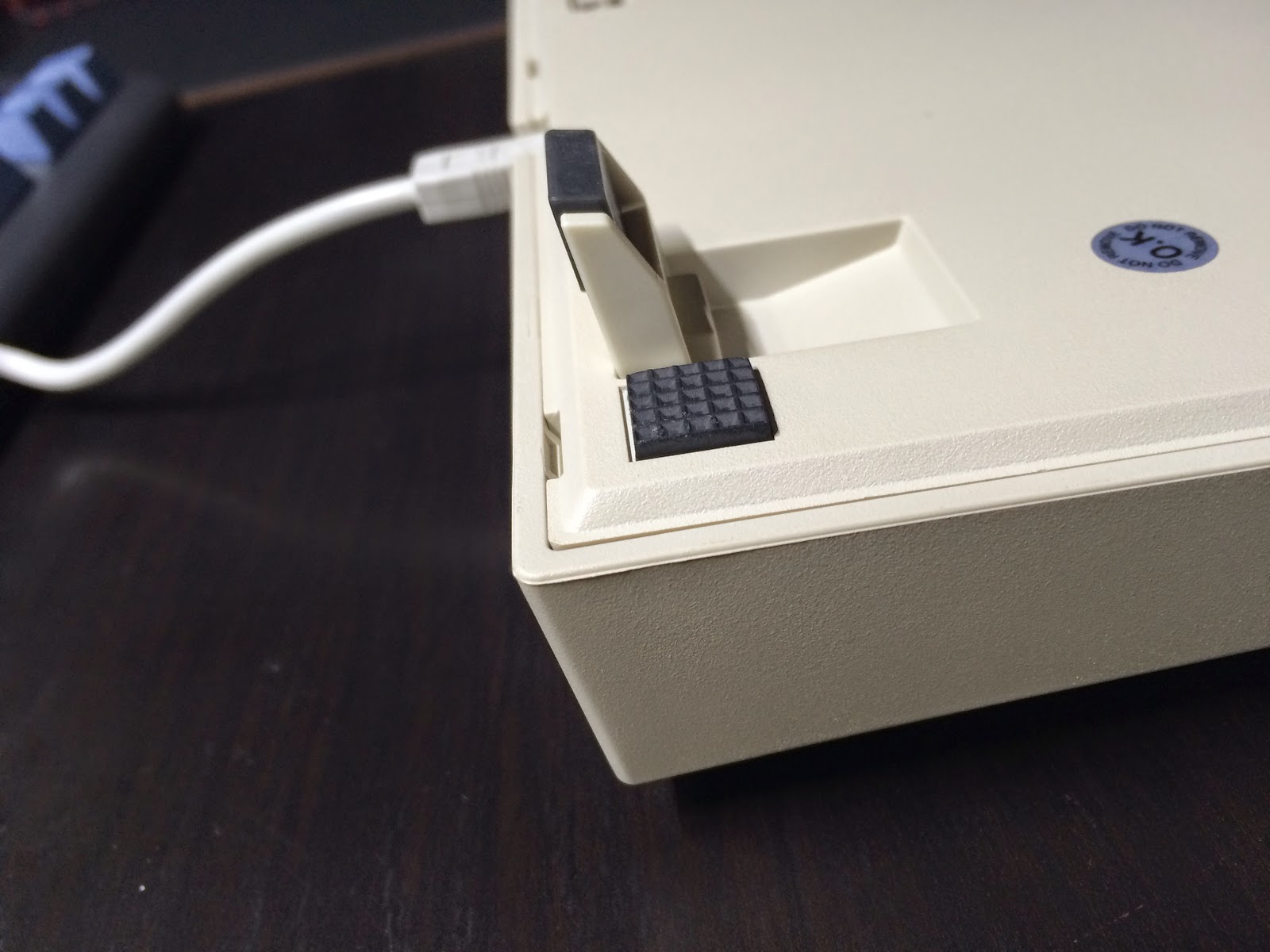
  2. 背面チルトスタンドの甘さ。
    本体が滑らないようにとチルトスタンドにはゴムが付いており、確かに本体はすべりません。
    ただし、チルトスタンドが甘いせいで、本体を奥側に押すと、チルトスタンドが倒れてしまう…。
  3. 値段が高い。
    ツクモで買いましたが、約2万3千円です。
    (arkでも販売しているのを見ましたが、そちらは2万9千円ほどでした。)
    おんなじ値段出すなら、本家Realforce買ったほうが断然良い。もしくはHHKB。
価格を抑えるために中国で作ったり、内部の作りも簡素にしたりとコストカットを狙っているみたいですが、日本で買うとどうしても高くなってしまうみたいですね。

ネタで買うのはあり。
コンパクトなUS配列の静電容量無接点方式がどうしても欲しかった人もあり。

逆に、特に理由もなく、これをメインとして考えてる人は絶対にやめたほうがいいでしょう。
素直に同じ金額出してRealforce買いましょう。

同じデザインでJIS配列作ってくれたらまた購入を考えたいと思います。

ちなみにUSB接続なので、通常の6キーロールオーバーです。

2014年11月16日日曜日

ROCCAT Kone Pure Military & SteelSeries DeX

マウスとマウスパッドを新しく買いました。


http://www.roccat.org/Products/Gaming-Mice/ROCCAT-Kone-Pure-Military/


http://steelseries.com/jp/products/surfaces/steelseries-dex-gaming-mousepad

マウスは Kone Pure Optical → Kone Pure Military へ交換、
マウスパッドは SteelSeries Qck mass → SteelSeries DeX への交換になります。

Kone Pure Optical はとても持ちやすく使いやすく高評価なマウスだったのですが、突然壊れてしまったのです。
同じOpticalを買っても良かったのですが、せっかくなので上位製品のMilitaryを買いました。

デザインはOpticalと全く一緒なので、大変持ちやすいです。
センサー周りはOpticalより新しいものが搭載されているらしいですが、同じ光学式のOpticalより若干反応が高い気がします。(微妙に使いづらい…)

機能的にはリフトオブディスタンスの設定などが加わっており、おなじみのユーティリティソフトより色々と設定ができます。


またマウスパッドも汚れてきたので、新しいDeXを買ってみました。
DxXはラバー製のマウスパッドになるので、布製のQckとは使い勝手が全然違いました。
DeXはマウスがツルツル滑ります。

また、表面にはマウスの感度を高めるために、凹凸のある特殊な加工が施されています。
最初はこの凹凸がマウスのソールに引っかかったりしないか心配でしたが、そんなことは一切なくとても良く滑ります。(逆に滑りすぎて困る…)

滑りすぎてプレイがダメダメになったらまた布製に戻ります。

2014年9月21日日曜日

ゴミじゃない ASUS PG278Q G-SYNC対応ゲーミングモニター!

発売日に購入し、使用してそろそろ一ヶ月・・・
まさにFPSをやるためにあるようなモニターでした。

今までリフレッシュレートが120Hz以上出るモニターでプレイしていたとしても、弾抜けのような場面に出会うことがありましたが、G-SYNC設定の垂直同期ありだと、そういったことを感じなくなりました。

■ゴミじゃない製品なのでレビューが書けません。なので以下購入当時の雑感をば。


■結論

2014年7月29日火曜日

Battlefield 4 オプション設定が追加されてた。

今更かも知れないですけど、いつの間にかゲーム内オプションの項目が増えてました。
全然気付かなかったです・・・。

OPTIONS→CONTROLS
SOLDIER ZOOM SENSITIVITY
プレイヤーのADS時のサイト移動速度です。

パーセンテージを小さくすると、遅くなり、大きくすると早くなります。

小さくする利点としてはAIMがブレ(マウス操作)なくなることでしょうか。
大きくする利点はADS時でも高速に移動出来ること。

ただし、銃身の跳ね上がりは変わらないので、マウス操作で反動を抑えていた人は操作感覚が変わるので注意です。

OPTIONS→KEY BINDINGS→COMMON
他にもコマンダーモードでのキーバインディングが増えていました。
コマンダーはもうあまりやらないけど・・・。

■HUDの位置を変更するを紹介
以下のファイルを編集することで、プレイ時に表示されるHUDの位置を変更することができます。
・ファイル名
マイ ドキュメント\Battlefield 4\settings\PROFSAVE_profile

・編集行
GstRender.ScreenSafeAreaHeight 1.000000
GstRender.ScreenSafeAreaWidth 1.000000
  • Heightの値を小さくすると画面上へ移動します
  • Widthの値を小さくすると画面中央へ移動します

それぞれ以下の数値に変更した時の例
  • GstRender.ScreenSafeAreaHeight 0.750000
  • GstRender.ScreenSafeAreaWidth 0.625000
腰だめ時

ADS時

値を小さくしていけば、こんな風にもできます。
Widthを0.3くらいにした時
ただし、ミニマップの右側には分隊員の名前が表示されるので、中央に表示されている武器切り替えのヒントに重なってしまいます。
Widthは1.0~0.6くらいの範囲で編集しましょう。

2014年7月19日土曜日

Cyberfoxが既定のブラウザにならなかったので、レジストリーをいじった

レジストリーいじくってIEの既定を無理やり変更した。

HKEY_LOCAL_MACHINE\SOFTWARE\Classes\IE.HTTP\shell\open\command
HKEY_LOCAL_MACHINE\SOFTWARE\Classes\IE.HTTPS\shell\open\command
の(既定)を変更
例 → "C:\Program Files\Cyberfox\Cyberfox.exe" %1

コントロール パネル\プログラム\既定のプログラム\既定のプログラムを設定する

すべての項目に対し、既定のプログラムとして変更する
or
既定でこのプログラムで開く項目を選択する

http://answers.microsoft.com/ja-jp/windows/forum/windows_7-windows_programs/windows/9a9cda6a-2792-40c1-8e16-4bf289381029

2014年6月7日土曜日

久しぶりにゴミを買った → Sound Blaster EVO ZxR


発売から結構日がたっていますが、クリエイティブの高性能ヘッドホン Sound Blaster EVO ZxR を衝動買いしました。
Sound Blaster EVO ZxR - ヘッドホン / イヤホン - Creative Technology (日本) http://jp.creative.com/p/headphones-headsets/sound-blaster-evo-zxr
革新的ヘッドセットSound Blaster EVOシリーズ http://jp.creative.com/camp/evo/


■Sound Blaster EVO ZxR とは
Sound Blaster EVO ZxRは高性能でBluetoothも一応出来るヘッドホンです。
USB接続の使用では7.1バーチャルサラウンド対応のヘッドホン、音声通話の利用出来るヘッドセットとしても使えます。
Bluetooth接続ではヘッドホンとして使えます。マイク機能はおまけになります。

以下Sound Blaster EVO ZxRがそれぞれの接続方法で出来ることと出来無いことを簡単に解説。

■Bluetoothワイヤレス接続
○aptXやAACオーディオコーデックでのヘッドホン機能
×ゲームなどをしながらの通話。 Sound Blaster EVOコントロールパネルでの設定

■USB接続(USB2.0 - マイクロUSB)
○商品説明にある全部の機能
×特になし

■アナログ接続(3.5mm 4極ジャック)
○電源オフ状態でのヘッドホン機能
×ヘッドセット内臓機能(オーディオ処理系)の使用

総合ゲーム情報サイトなどのレビューで「ワイヤレスでも使えるヘッドセット」等の紹介があったりしますが、
それは誇大広告なので注意です。
ワイヤレス=Bluetooth接続でマイク機能を有効にすると、低品質なプロファイルに設定されてしまい、
aptXやAACは無効になり、オーディオ再生機能も劣化してしまいます。

上記のような情報はあまり出回っておらず、2chの専用スレッドで発売当時語られていたくらいです。

"FPSに最適なヘッドフォン・ヘッドセット Part26">>248の書き込みからが参考になります。
過去ログなどを検索してみてください。

クリエイティブ側もBluetooth接続によるヘッドセットとしての使用は想定保証していないようなので、
ゲームをしながらボイスチャットを想定しているひとは購入に注意しましょう。

■使用感
USB接続で使うぶんには申し分の無い性能だと思います。
Bluetooth接続での使用は悪くはないんですけど、正直まだまだって感じです。

あと1点気になったのが、ヘッドホン自体のUSB接続口が右側にあることでした。
日本でよく売ってるU字のイヤホンもケーブルは左側に寄っているので、右側なのはちょっと違和感を感じました。
ちなみにアナログ接続口も右側です。


PCで使う場合には右腕にあたってとても違和感を感じます。
ちょっと配慮が足りないかなってポイントでした。


2014年2月6日木曜日

Windows7で快適にオンラインゲームをするためのチューニング

■効果あり
SNPを無効化(NICでも設定が必要)
・Recieve-Side Scaling 状態
・Chimney オフロード 状態
・NetDMA 状態
受信ウィンドウ自動チューニング レベル
プロセッサの電源管理
コア保留機能の解除(ハイパースレッディング対応CPU限定)


■効果なし
TCP遅延ACKを無効にする
MSMQのTCP/IP Nagle アルゴリズムを無効にする
アドオン輻輳制御プロバイダー
NetworkThrottlingIndex レジストリ エントリの値を変更
http://support.microsoft.com/kb/948066/ja
MMCSS SystemResponsiveness レジストリ エントリの値を変更
http://technet.microsoft.com/ja-jp/magazine/2007.02.vistakernel.aspx


http://sevenb.jp/wordpress/ura/tag/snp機能/
http://naonao71.wordpress.com/2012/02/10/windows-server-2008-r2-導入後に行うべき設定~network編/
http://msdn.microsoft.com/ja-jp/windows/hardware/gg566941

2014年1月28日火曜日

FPSをガチでやる設定

1. ハードウェア構成
【CPU】Intel Core i7-4770K@4.4GHz,HTオフ
【CPUクーラー】CoolerMaster Hyper 212 Plus
【メモリ】G.Skill F3-1600C7D-16GTX (CL7 8GBx2)
【マザーボード】ASRock Fatal1ty Z87 Killer
【SSD/メイン】Intel 510 Series@120GB
【SSD/ゲーム用】TOSHIBA CSSD-S6T240NTS2Q@240GB
【電源】Corsair AX860 CP-9020044-JP
【ケース】Cooler Master HAF X
【グラフィック】玄人志向 GF-GTX780-E3GHD/OC
【キーボード】東プレ REALFORCE89S-10th
【マウス】ROCCAT Kone Pure Optical
【マウスバンジー】Razer Mouse Bungee
【マウスパッド】SteelSeries QCK heavy
【ディスプレイ】Acer GD245HQbid
【サウンド】オンボード
【ヘッドホン】SENNHEISER HD650
【ヘッドホンアンプ】audio-technica AT-HA20
【マイク】SteelSeries Siberia Microphone
【マイクアンプ】audio-technica AT-MA2
【机】IKEA VIKA AMON/VIKA MOLIDEN Table シリーズ
【椅子】シグマAPOシステム SB-C05KR

CPUクーラーとかディスプレイは新しいのが欲しい…。
Eisberg 240L Prestigeとか、G-SYNC対応ディスプレイとか…。

東芝SSDとかGTX780(Tiじゃない)とかは中途半端な時期に買ってしまったのです…。

2. NVIDIAコントロールパネルの設定

  • ディスプレイ-解像度の変更からリフレッシュレートの値を120Hzに変更
  • ディスプレイ-デスクトップカラー設定の調整からデジタルバイブランスの値を70~80%の間(目が痛くならないくらいのお好みで)

3D設定-3D設定の管理からプログラム設定(bf4.exe)を選択し、下記設定で適応。
  • テクスチャフィルタリング-クオリティ -- ハイパフォーマンス
  • レンダリング前最大フレーム数 -- 1
  • 垂直同期 -- オフ
  • 電源管理モード -- パフォーマンス最大化を優先

※ディスプレイが対応していればLightboostとか設定してみたい…
Strobelight - LightBoost Utility for AMD/ATI and NVIDIA http://www.monitortests.com/forum/Thread-Strobelight-LightBoost-Utility-for-AMD-ATI-and-NVIDIA

3. ゲームオプション
ゲームプレイ
  • ネットワークスムージングファクター -- 30%
オーディオ
  • スピーカータイプ -- ヘッドホン
  • スピーカーコンフィグレーション -- ステレオ
ビデオ
  • フルスクリーンモニター -- 1
  • フルスクリーンレゾリューション -- 1920x1080 120Hz
  • 垂直同期 -- オフ
  • フィールドオブビュー -- 100%
  • モーションブラーアマウント -- 0%
  • ウエポンDOF -- オフ
  • レゾリューションスケール -- 100%
  • グラフィックスクオリティ -- 低


ときたまオブジェクトが消えてたりするけど気にしない。

2013年11月13日水曜日

【Win8.1】Internet Explorer 11 で Battlelogのプラグインがインストールできない問題

■原因
IE11にアップグレードされたことによって、セキュリティが強化されていました。
大本はMicrosoft側の問題による要因が大きいですね。
信頼済みサイトに手動で登録することによって解決が可能です。

■解決方法
IE11の右上から、インターネットセキュリティを開きます。
セキュリティのタブへ移動し、信頼済みサイトをクリックします。
サイトボタンをクリックし、□このゾーンのサイトにはすべてサーバーの確認(https:)を必要とするのチェックを外し、 http://battlelog.battlefield.com を追加すれば完了です。
あとはBattlelogのプラグインをインストールすれば、BF4もBF3もIE11上からプレイできます。

2013年10月4日金曜日

Windows8.1 をセットアップした際のもろもろの設定

Battlefield4betaの配信が始まりましね。ということでWindows8.1 Pro RTM [Build 9600] エディションをセットアップしました。
その際に色々と、たくさん、問題が出てしまったので・・・その解決方法を見つけた順から記載していきます・・・。

■主要なPCパーツ
【CPU】 インテル i7 4770K
【M/B】 GIGABYTE GA-Z87X-UD5H (rev. 1.x)
【VGA】 NVIDIA GeForce GTX 780 OC
【Sound】 Creative Sound Blaster X-Fi Xtreme Gamer
【OS】 Windows 8.1 Pro 64bit RTM [Build 9600]
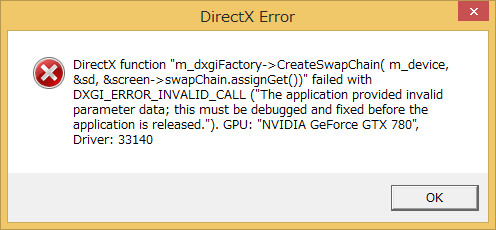
  • BattleField 4 beta が DirectX Errorが出て動作しない。
    ■解決方法

    システムロケールを変更する
    コントロールパネル→(時計、言語、および地域→)地域→管理→Unicode対応ではないプログラムの言語 を「英語(米国)」に変更し、OSを再起動する。
    この方法によってエラーを高確率で回避できるが、Unicodeに対応していないソフトウェア全てで日本語の表示が不可能になるなど、かなり大きな影響が発生する。
    元に戻すには、「日本語(日本)」に変更するだけでよい。


  • Creative Sound Blaster X-Fi Xtreme Gamer が正常に動作しない
    ■解決方法
    ①Windows8用のbetaドライバーをインストールする。
    http://jp.creative.com/support/downloads/download.asp?MainCategory=1&nRegionFK=&nCountryFK=&nLanguageFK=&sOSName=Windows+8+64-bit&region=2&Product_Name=Sound+Blaster+X-Fi+XtremeGamer&Product_ID=15853&modelnumber=&driverlang=1041&OS=43&drivertype=11&x=34&y=14
    ②「ファイル名を指定して実行」からレジストリーエディターを開く

    ③[HKEY_LOCAL_MACHINE\SOFTWARE\Microsoft\Windows\CurrentVersion\Run]
    値の名前:[SB-XFI-XG] 値のデータ:[C:\Windows\SysWOW64\CTxfiReg.exe /startup]
    として保存する。
     
  •  デスクトップ右下に「SecureBoot が正しく構成されていません」と表示される。
    UEFI等で正常にSecureBootが設定されているにもかかわらず、表示が消えないバグ。

    更新プログラム Windows 8.1 および R2 の Windows Server 2012 で「Windows 8.1 の SecureBoot がいない正しく構成されている」透かしを削除します。 http://support.microsoft.com/kb/2902864

    WindowsUpdateにて修正されました。

2013年9月20日金曜日

CM Stormのメカニカルキーボード「Quick Fire TK」が届きました。

CM Storm » Products: Quick Fire TK
http://www.cmstorm.com/en/products/keyboards/quickfiretk/

日本ではまだ販売されていないCM Storm製メカニカルキーボードです。
コンパクトサイズには珍しくテンキーが付いているのが特徴。

Amazon.comで購入し、金額は送料等込でトータル:$88.65

Amazon.com: CM Storm QuickFire TK - Compact Mechanical Gaming Keyboard with CHERRY MX RED Switches and Fully LED Backlit
http://www.amazon.com/dp/B00AOIRCI6/

受取/Amazonのシールカッコイイ
お急ぎ便を使用して5日で到着しました。早い!

開封
上:Razer BlackWidow Tournament Edition 下:CM Storm QuickFire TK
全体のサイズ的にはテンキーレスのキーボードと同じくらいです。
面白いのが、テンキーのところに「00」キーがあるところ。

LEDバックライト搭載で光ります
暗い所でもキーを見失わない!
この怪しく光るLEDバックライトが厨二ぽくてかっこ良く思い、購入のきっかけになりました。
軸の種類とLEDの色は大体同じものになっており、以下の種類が選べます。
  • 青軸&青色LED
  • 黒軸&白色LED
  • 緑軸&緑色LED
  • 赤軸&赤色LED
  • 赤軸&白色LED
前回は青軸のRazer BlackWidow Tournament Editionを購入したので、今回は赤軸&赤色LEDを購入してみました。

メカニカルキーボードはスペースキー両端の作りが気になる...
■良かった点
スペースキーがしっかりしており、使いやすかったです。
英字配列のメカニカルキーボードはスペースキーが長い代わりに、スイッチから遠い両端が若干浮き上がってしまったりすることが有ります。
実際にRazer BlackWidow Tournament Editionはスペースキー両端の作りが甘く、スペースキーを連打するとチャタリングを起こしたりして、使いにくかったです。
その点Quick Fire TKは、スペースキーの両端にも小型ながらしっかりとスイッチを配置しているので、連打しても気にならなかったです。

■悪かった点
テンキー部分のLEDの発光設定がすごい気になりました。
まず、発光パターンはキーが全部光る状態と、WASDと矢印部分などの一部が光る状態の2パターン有ります。
矢印キー有効状態
NumLock有効状態
矢印キー有効状態
NumLock有効状態
上2つはいいとして、下2つの状態はすごい違和感を感じます...。
NumLockが有効になっており、テンキーが全て使えるはずなのに、「0,00,.,2」が消灯しているのが納得いかない。
この点灯の仕方だと、テンキーが有効なのか、矢印キーが有効なのかすごい迷ってしまいます。
ここだけは逆に点灯して欲しかったです。


キートップを外した状態
わざわざ矢印キーのところだけLEDの位置が逆になっています。
ココも数字側を強調するように位置を逆にしなくてよかったのでは無いかと思います。

■総評
「メカニカルキーボードは見た目と音で楽しむおもちゃです。 」
 
半分くらいはLEDバックライトを目的に購入したので、悪かった点にLEDバックライト部分が筆頭に上がってしまい、とても残念でした。キーボードの性能自体は悪くなかったのに...
Razer BlackWidow Tournament Edition ,  Quick Fire TK と個人的にはハズレを2連続で引いてしまっただけに、キーボードはやっぱりRealForceですねという思いが強まりました。

また次のおもちゃに期待したいと思います...