2015年3月30日月曜日
ネジ買った
jonsbo乔思伯 http://www.jonsbo.com/en/products_3_6.html
エルミタージュ秋葉原 – ケースを鮮やかにドレスアップする、カラフルなネジとワッシャーのセット品がJONSBOブランドから登場予定 http://www.gdm.or.jp/crew/2015/0327/109101
そのまんまちょっときれいなネジ買った。
本当はエルミタージュのマザーボード固定用に使用として写真があった風にワッシャーを挟んで使いたかったんだけど、ケース付きの六角スペーサーはミリネジタイプでした・・・。
ワッシャーを挟んで使えるネジはインチタイプ、見事に付けられませんでした!
#六角スペーサーをインチタイプに交換するのもめんどくさいので諦めます。
代わりにPCIスロット部分につけてやった!後悔はしていない・・・
2015年3月13日金曜日
最近購入したもの
2015年に入ってからちょこちょこPCパーツを買いました。
1. GF-GTX780-E3GHD/OC 2枚目
GTX980がもう出てますが、中古でやすかったので、買い足してSLI構成にしました。
ゲームをプレイしながら、ShadowPlayで録画をしてもFPSが落ちないくらいには効果があります。
FF14はプレイしてないので本体側ではどうか知らないですが、ベンチマークはSLIが有効にならないみたいで残念な結果に...。
SLI対応の3DMARKでのスコア。
ちゃんと数値が上がってるのが確認できてホット一息。
NVIDIA GeForce GTX 780 video card benchmark result - Intel Core i7-4770K,ASRock Z87 Killer http://www.3dmark.com/fs/4297545
NVIDIA GeForce GTX 780 video card benchmark result - Intel Core i7-4770K,ASRock Z87 Killer http://www.3dmark.com/fs/4297579
しかし、最近はこんな記事もあり、快適にゲームを遊ぶにはSLI構成はまだまだ微妙ですね。
2. Swiftech H220-X CPU Liquid Cooling Kit & ファン & ファンコントローラー
techPowerUpにて、すごいまでのゴリ押しレビューを見てついに簡易水冷を買ってみました。
本当は140mmファンを2つ付けられるH240-Xが欲しかったのですが、売り切れのためH220-Xを買いました。
ちなみに、ファンも交換しました。
上面に EK WaterBlocks EK-Vardar F3-120 (1850rpm) を2つ
下面に Coolink SWiF2-1201 12cm/1200rpm を1つ
ラジエーターを挟むようにして、プッシュプルにしています。
ついでについでに、ファンコントローラーもつけました。
AINEXから出ているA-100LRです。
オート制御が結構いい感じで、特に問題もなく動作しています。
PWM制御方式なので、本体も熱くなりません。
そして、4770K(4.4GHz)OC時に室温20℃前後の環境でOCCTで10分間テストした結果。
レビューにある4.2GHzの結果と比べると10℃違いがありますね...。
もろもろテスト環境が違うはずなのでなんとも言えませんが、ちょっとがっかり。
結局、自作PCは自己満足ですから...。
1. GF-GTX780-E3GHD/OC 2枚目
GTX980がもう出てますが、中古でやすかったので、買い足してSLI構成にしました。
ゲームをプレイしながら、ShadowPlayで録画をしてもFPSが落ちないくらいには効果があります。
FF14はプレイしてないので本体側ではどうか知らないですが、ベンチマークはSLIが有効にならないみたいで残念な結果に...。
| GTX780 シングル設定時 |
![]() |
| GTX780 SLI設定時 |
SLI対応の3DMARKでのスコア。
ちゃんと数値が上がってるのが確認できてホット一息。
| GTX780 シングル設定時 |
| GTX780 SLI設定時 |
しかし、最近はこんな記事もあり、快適にゲームを遊ぶにはSLI構成はまだまだ微妙ですね。
[GDC 2015]NVIDIAが伝授するマルチGPU構成時のカク付き対策。これまで語られなかった「AFR」の秘密も明らかに - 4Gamer.net http://www.4gamer.net/games/022/G002210/20150306111/
2. Swiftech H220-X CPU Liquid Cooling Kit & ファン & ファンコントローラー
techPowerUpにて、すごいまでのゴリ押しレビューを見てついに簡易水冷を買ってみました。
本当は140mmファンを2つ付けられるH240-Xが欲しかったのですが、売り切れのためH220-Xを買いました。
Swiftech H220-X Review | techPowerUp装着時はグリスにLiquid Proを使いました。
http://www.techpowerup.com/reviews/Swiftech/H220-X/6.html
ちなみに、ファンも交換しました。
上面に EK WaterBlocks EK-Vardar F3-120 (1850rpm) を2つ
下面に Coolink SWiF2-1201 12cm/1200rpm を1つ
ラジエーターを挟むようにして、プッシュプルにしています。
ついでについでに、ファンコントローラーもつけました。
AINEXから出ているA-100LRです。
PWM制御方式なので、本体も熱くなりません。
そして、4770K(4.4GHz)OC時に室温20℃前後の環境でOCCTで10分間テストした結果。
レビューにある4.2GHzの結果と比べると10℃違いがありますね...。
もろもろテスト環境が違うはずなのでなんとも言えませんが、ちょっとがっかり。
結局、自作PCは自己満足ですから...。
2014年11月19日水曜日
LEOPOLD FC660C/EW 衝動買い
アスキーとかの記事を見た時から、ちょっと気になっていた東プレのRealforceと同じ静電容量無接点方式採用のコンパクトキーボードを買ってしまいました。
InsertキーやDeleteキーが右上にポツンと用意されている特殊なUS配列のテンキーレスタイプです。
カラーはブラックとアイボリーの2色あり、今回はアイボリーカラーです。
ゲームや一般的な用途でしか使わないので、正直US配列より日本語配列のほうが良いんですが、衝動的に買ってしまったので仕方ありません。
打鍵感はスイッチが同じなので当然東プレのRealforceとほぼ同じです。
荷重は45±15g仕様(静音タイプでは無い)です。
気になったポイントは幾つかあります。
- デフォルトでFnキーが右手側にあるところ。
背面のスイッチで左手側にあるWinキーと交換はできます。
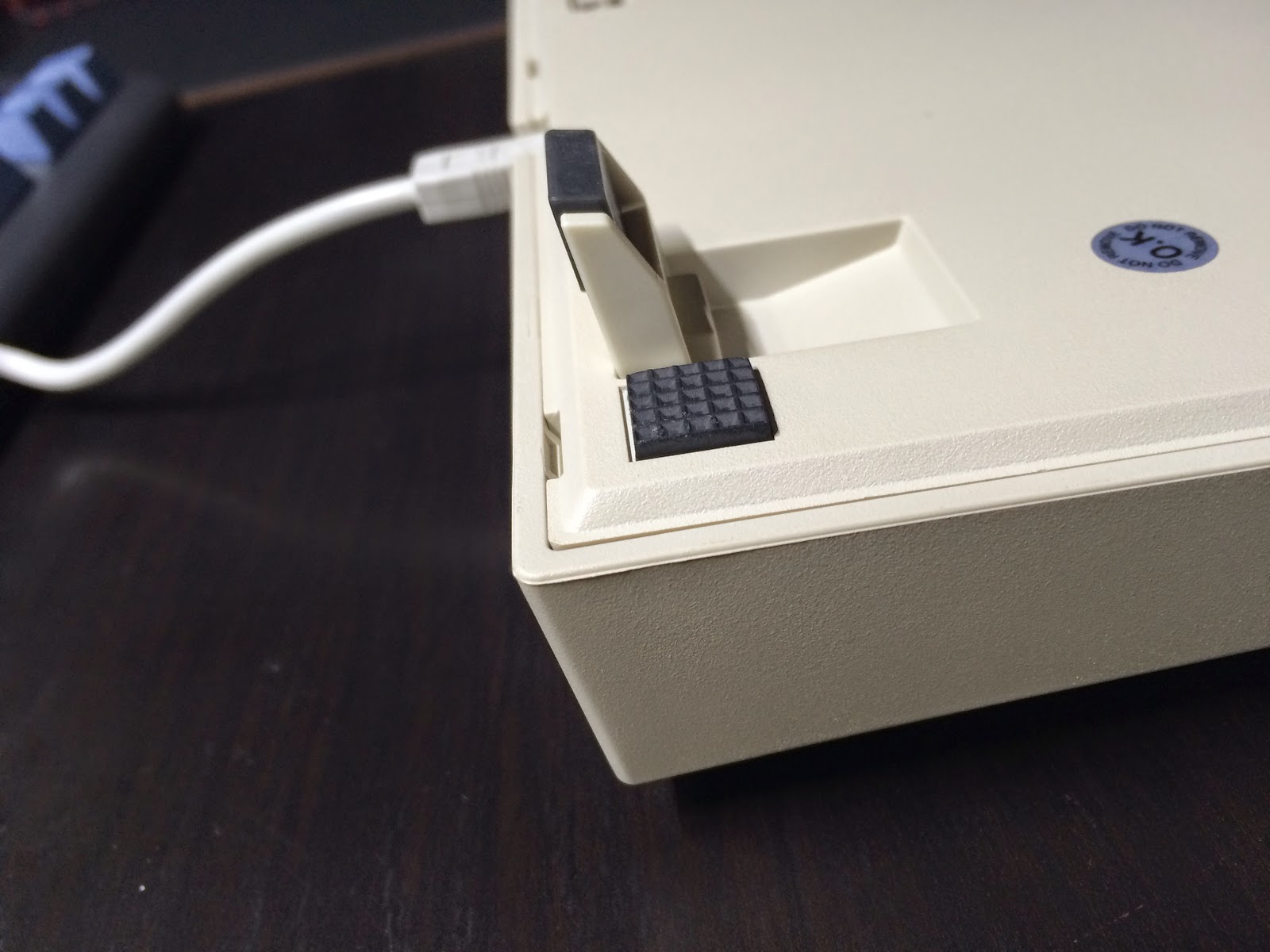
(交換じゃなくて置き換えが良かった気がするけど…) - 背面チルトスタンドの甘さ。
本体が滑らないようにとチルトスタンドにはゴムが付いており、確かに本体はすべりません。
ただし、チルトスタンドが甘いせいで、本体を奥側に押すと、チルトスタンドが倒れてしまう…。 - 値段が高い。
ツクモで買いましたが、約2万3千円です。
(arkでも販売しているのを見ましたが、そちらは2万9千円ほどでした。)
おんなじ値段出すなら、本家Realforce買ったほうが断然良い。もしくはHHKB。
価格を抑えるために中国で作ったり、内部の作りも簡素にしたりとコストカットを狙っているみたいですが、日本で買うとどうしても高くなってしまうみたいですね。
ネタで買うのはあり。
コンパクトなUS配列の静電容量無接点方式がどうしても欲しかった人もあり。
逆に、特に理由もなく、これをメインとして考えてる人は絶対にやめたほうがいいでしょう。
素直に同じ金額出してRealforce買いましょう。
同じデザインでJIS配列作ってくれたらまた購入を考えたいと思います。
ネタで買うのはあり。
コンパクトなUS配列の静電容量無接点方式がどうしても欲しかった人もあり。
逆に、特に理由もなく、これをメインとして考えてる人は絶対にやめたほうがいいでしょう。
素直に同じ金額出してRealforce買いましょう。
同じデザインでJIS配列作ってくれたらまた購入を考えたいと思います。
ちなみにUSB接続なので、通常の6キーロールオーバーです。
2014年11月16日日曜日
ROCCAT Kone Pure Military & SteelSeries DeX
http://www.roccat.org/Products/Gaming-Mice/ROCCAT-Kone-Pure-Military/
http://steelseries.com/jp/products/surfaces/steelseries-dex-gaming-mousepad
マウスは Kone Pure Optical → Kone Pure Military へ交換、
マウスパッドは SteelSeries Qck mass → SteelSeries DeX への交換になります。
Kone Pure Optical はとても持ちやすく使いやすく高評価なマウスだったのですが、突然壊れてしまったのです。
同じOpticalを買っても良かったのですが、せっかくなので上位製品のMilitaryを買いました。
デザインはOpticalと全く一緒なので、大変持ちやすいです。
センサー周りはOpticalより新しいものが搭載されているらしいですが、同じ光学式のOpticalより若干反応が高い気がします。(微妙に使いづらい…)
機能的にはリフトオブディスタンスの設定などが加わっており、おなじみのユーティリティソフトより色々と設定ができます。
またマウスパッドも汚れてきたので、新しいDeXを買ってみました。
DxXはラバー製のマウスパッドになるので、布製のQckとは使い勝手が全然違いました。
DeXはマウスがツルツル滑ります。
また、表面にはマウスの感度を高めるために、凹凸のある特殊な加工が施されています。
最初はこの凹凸がマウスのソールに引っかかったりしないか心配でしたが、そんなことは一切なくとても良く滑ります。(逆に滑りすぎて困る…)
滑りすぎてプレイがダメダメになったらまた布製に戻ります。
2014年9月21日日曜日
ゴミじゃない ASUS PG278Q G-SYNC対応ゲーミングモニター!
発売日に購入し、使用してそろそろ一ヶ月・・・
まさにFPSをやるためにあるようなモニターでした。
今までリフレッシュレートが120Hz以上出るモニターでプレイしていたとしても、弾抜けのような場面に出会うことがありましたが、G-SYNC設定の垂直同期ありだと、そういったことを感じなくなりました。
■ゴミじゃない製品なのでレビューが書けません。なので以下購入当時の雑感をば。
まさにFPSをやるためにあるようなモニターでした。
今までリフレッシュレートが120Hz以上出るモニターでプレイしていたとしても、弾抜けのような場面に出会うことがありましたが、G-SYNC設定の垂直同期ありだと、そういったことを感じなくなりました。
■ゴミじゃない製品なのでレビューが書けません。なので以下購入当時の雑感をば。
PG278Qを使い始めてそろそろ一週間。レビュー書きたいけど、その前にG-SYNCをよく理解しないと・・・。
— mizumo (@mizumo) 2014, 8月 29
同じG-SYNC対応のAcer製品とくらべてPG278Qは価格が約10万で高いって言うけど、PG278Qの良さはG-SYNC以外にも解像度が2560×1440のWQHDサイズっていう良さがある。値段高いしAcerでいいじゃんって言ってる人にはそこを意識して欲しい。
— mizumo (@mizumo) 2014, 8月 29
次にWQHDの話になって、FPSやる場合敵の見え方が小さくなるんじゃない?ってよくあるけど、正直1920x1080との差がわからない。BF4でFOV120にしてる遊んでる場合、サイドが広く見える利点はあるけど、エイムが難しくなるって言う不満は感じてない。
— mizumo (@mizumo) 2014, 8月 29
TNパネルうんたらに関しては、グラフィック設定LOWだし。知らんがなって感じ。PING,FPS>>>>>>>>>綺麗さ。
— mizumo (@mizumo) 2014, 8月 29
■結論
PG278Qを買ったらK/D上がりました!
— mizumo (@mizumo) 2014, 8月 29
2014年7月29日火曜日
Battlefield 4 オプション設定が追加されてた。
今更かも知れないですけど、いつの間にかゲーム内オプションの項目が増えてました。
全然気付かなかったです・・・。
SOLDIER ZOOM SENSITIVITY
プレイヤーのADS時のサイト移動速度です。
パーセンテージを小さくすると、遅くなり、大きくすると早くなります。
小さくする利点としてはAIMがブレ(マウス操作)なくなることでしょうか。
大きくする利点はADS時でも高速に移動出来ること。
ただし、銃身の跳ね上がりは変わらないので、マウス操作で反動を抑えていた人は操作感覚が変わるので注意です。
他にもコマンダーモードでのキーバインディングが増えていました。
コマンダーはもうあまりやらないけど・・・。
■HUDの位置を変更するを紹介
以下のファイルを編集することで、プレイ時に表示されるHUDの位置を変更することができます。
それぞれ以下の数値に変更した時の例
値を小さくしていけば、こんな風にもできます。
ただし、ミニマップの右側には分隊員の名前が表示されるので、中央に表示されている武器切り替えのヒントに重なってしまいます。
Widthは1.0~0.6くらいの範囲で編集しましょう。
全然気付かなかったです・・・。
![]() |
| OPTIONS→CONTROLS |
プレイヤーのADS時のサイト移動速度です。
パーセンテージを小さくすると、遅くなり、大きくすると早くなります。
小さくする利点としてはAIMがブレ(マウス操作)なくなることでしょうか。
大きくする利点はADS時でも高速に移動出来ること。
ただし、銃身の跳ね上がりは変わらないので、マウス操作で反動を抑えていた人は操作感覚が変わるので注意です。
![]() |
| OPTIONS→KEY BINDINGS→COMMON |
コマンダーはもうあまりやらないけど・・・。
■HUDの位置を変更するを紹介
以下のファイルを編集することで、プレイ時に表示されるHUDの位置を変更することができます。
・ファイル名
マイ ドキュメント\Battlefield 4\settings\PROFSAVE_profile
・編集行
GstRender.ScreenSafeAreaHeight 1.000000
GstRender.ScreenSafeAreaWidth 1.000000
- Heightの値を小さくすると画面上へ移動します
- Widthの値を小さくすると画面中央へ移動します
それぞれ以下の数値に変更した時の例
- GstRender.ScreenSafeAreaHeight 0.750000
- GstRender.ScreenSafeAreaWidth 0.625000
![]() |
| 腰だめ時 |
![]() |
| ADS時 |
![]() |
| Widthを0.3くらいにした時 |
Widthは1.0~0.6くらいの範囲で編集しましょう。
2014年7月19日土曜日
Cyberfoxが既定のブラウザにならなかったので、レジストリーをいじった
レジストリーいじくってIEの既定を無理やり変更した。
HKEY_LOCAL_MACHINE\SOFTWARE\Classes\IE.HTTP\shell\open\command
HKEY_LOCAL_MACHINE\SOFTWARE\Classes\IE.HTTPS\shell\open\command
の(既定)を変更
例 → "C:\Program Files\Cyberfox\Cyberfox.exe" %1
コントロール パネル\プログラム\既定のプログラム\既定のプログラムを設定する
すべての項目に対し、既定のプログラムとして変更する
or
既定でこのプログラムで開く項目を選択する
http://answers.microsoft.com/ja-jp/windows/forum/windows_7-windows_programs/windows/9a9cda6a-2792-40c1-8e16-4bf289381029
HKEY_LOCAL_MACHINE\SOFTWARE\Classes\IE.HTTP\shell\open\command
HKEY_LOCAL_MACHINE\SOFTWARE\Classes\IE.HTTPS\shell\open\command
の(既定)を変更
例 → "C:\Program Files\Cyberfox\Cyberfox.exe" %1
コントロール パネル\プログラム\既定のプログラム\既定のプログラムを設定する
すべての項目に対し、既定のプログラムとして変更する
or
既定でこのプログラムで開く項目を選択する
http://answers.microsoft.com/ja-jp/windows/forum/windows_7-windows_programs/windows/9a9cda6a-2792-40c1-8e16-4bf289381029
登録:
投稿 (Atom)