2011年12月31日土曜日

ロシアにも接続できる無料のVPNサービス

安いという誘惑に負けてyuplayでゲームを買うと、たまにアクチベーションにロシアIPが必要になります。

でもなかなか無料で簡単に使えてロシアをサポートしたVPNサービスって見つからないわけで・・・
何日かネットの海を彷徨ってやっと見つけました。

Ganeme's Blog CoD Modern Warfare 3をyuplayで買ってVPN認証してみた。 http://ganemepc.blog.shinobi.jp/Entry/455/

やり方は上記のGaneme's Blogさんの手順道理にやれば出来ます。

”1. http://hideme.ru/premium/demo/ に行く
2. 緑の枠のところにメールアドレスを入力
3. メールに書いてあるコードをコピーする。 (ex. Ваш код: 12345
4. http://hideme.ru/vpn/ に行く
5. 3でコピーしたコードをフォームに張り付けてsubmitする
6. ZIPファイルのダウンロードが開始される
7.  http://openvpn.net/index.php/open-source/downloads.html に行く
8. Windows版を落としてインストール
9. openvpnをインストールしたフォルダのConfigフォルダに6のZIPの中身をすべてコピー
10. openvpn起動(右下のタスクバーにアイコンがでるので接続先を選ぶ
11. ウマー ”

今回利用してみて、ちょっと方法が変わってるなと感じた所があったので、2点補足します。
  • hidemeから降ってくるzipファイルの中身がちょっと変わったのか、Windows版以外の設定ファイルも入っていたので、OpenVPNにコピーするときはWindowsのconfigをコピーする。
  • OpenVPNを起動するときは管理者権限で起動する。
    たまにOpenVPNで「接続できました」と表示されてても、バックで「管理者権限が無いのでアクセス出来ません」とエラーが出ていて接続できない時がありました。
ロシア以外にも他の国への接続も試せるので、今後も色々と利用できそうでした。

2011年12月4日日曜日

WindowsPCを再セットアップした

使用していたハードディスクの一つにセクター不良が増大してきたので、交換&再セットアップした。

現在のストレージ構成
  • Cドライブ:SSD 64GB OSをインストールしているメインストレージ
  • Dドライブ:SSD 120GB ゲーム専用ストレージ
  • Eドライブ:HDD 2TB Program FilesやC:\Users\user_name\ 以下ホームフォルダの中身を全部移動させているデータストレージ
  • Fドライブ:HDD 2TB iTunesライブラリ専用データストレージ
OSインストール後に先ずはホームディレクトリの移動。
マイドキュメント、マイミュージック、マイピクチャなどを全部移動させる。
移動の仕方は、フォルダのプロパティを開き、場所タブから移動先を指定。

マイミュージックだけFドライブに指定してあるハードディスクへと移動。
これで以後iTunesに登録した音楽データは、Fドライブのハードディスクへ保存される。
iTunesのライブラリファイルもそこに保存されるので、もし今後再びOSの再インストールを行った際はマイミュージックを移動させるだけで以前のiTunes設定を復元できる。

あとは記憶にあるアプリケーション群をどしどしE:\Program Files\を指定してインストール。

この後ついでとばかりにマザーボードのBIOSを最新バージョンに差し替えたりしてみたのだけれど、相性が悪かったのかディスプレイドライバの応答停止と回復ブルースクリーン頻発・・・。
安定動作するバージョンを探すためFirst Releaseから一個づつ試すハメに・・・。
何とか相性の良いバージョンを見つけ解決できたのは僥倖だった。

ASRock Fatal1ty P67 Professional + Palit GTX580 3GB モデルの組み合わせだとver.は1.70が良い感じ。
個人的な感想だと、BIOSのバージョンはM/Bの出荷時期などによっても相性の良い組み合わせは変わると思う。

ディスプレイドライバの応答停止と回復っていうのは結構厄介な問題で、ぐぐると結構多くの人が躓いている模様。
解決方法としては様々な要因が絡んでくるのでぐぐって出てくる回答も色々です。

思いつく限りの原因とチェック項目を記載
ハードウェア的原因の場合
  • PCへの電源供給は適切か?
主に延長タップなどを使用している場合。タコ足配線などで電力が適切に供給されていない可能性があります。壁のコンセントに直接接続してみましょう。

  • 使用しているグラフィックカードに対して搭載されている電源の容量は適切か?または経年劣化によって能力ダウンしていないか?
搭載しているグラフィックカードの必要システム電源容量を調べましょう。そして搭載している電源はそれを満たしているか見てみましょう。また4,5年同じシステム電源を使用しているとコンデンサ等が劣化して電源の能力が落ちます。交換してみましょう。

  • グラフィックカードの補助電源ケーブルの接続方法は適切か?
最近の高スペックなグラフィックカードはPCI-Eからの電力供給じゃ足りず、補助電源を接続します。ちゃんと接続されているか確認しましょう。
または、EPS12Vコネクタを間違えてVGAに接続している可能性があります。ちゃんとPCI-E用の+12Vコネクタを接続しましょう。

補助電源ケーブルの+12Vの供給量は適切か?
ただ補助電源を接続するだけでもいけません。グラフィックカードにはちゃんと補助電源の必要電流も決まっています。

参照1:GeForce GTX 580 http://www.nvidia.co.jp/object/product-geforce-gtx-580-jp.html
参照2:Power requirements for graphics cards | MSI HQ User-to-User FAQ http://forum-en.msi.com/faq/article/power-requirements-for-graphics-cards


例えばGTX580の場合、Nvidia公式では最低600W以上のシステム電源が必要と記載されています。
更に上記リンクから補助電源 +12Vは40A必要と記載されています。
多くのメーカーにはこのへんは曖昧に書かれており、PCに詳しい人でもハイスペックなグラフィックカードを使うなら電源も容量が大きめで電源変換効率がいいのを選ぼうと曖昧です。

こういう時はLEADTECのページが大変参考になります。
参照3:~ GeForce GTX580 搭載 : WinFast GTX580 3G 製品 仕様 ~ http://www.leadtek.co.jp/3d_graphic/winfast_gtx580_3g_2.htm
>最低動作環境
>6ピンおよび8ピンの電源ケーブルを有する42A以上の12Vラインを持つ最低600W以上のシステム電源 推奨
チップセットが同じであれば、製造メーカーが違ってもほぼ仕様は一緒なので、電源を選ぶ際はLEADTECのページを参考にしましょう。

  • グラフィックカードの冷却能力は適切か?
負荷によって発生した熱が適正に冷却されていない可能性があります。グラフィックカードに隣り合うように別の拡張カードを接続しているときは間を開けてみましょう。
あと内部を掃除しましょう。ホコリが溜まっています。

ソフトウェア的原因の場合
  • グラフィックスドライバは適切なものが適用されているか?
製品付属のCDを使えばいいという分けでもありません。webから最新版をダウンロードして適用させてみましょう。
ドライバを更新する際は、オプションインストールから、クリーンインストールを選択し、完了したら再起動させましょう。

  • 各種チップセットドライバ類は適切なものが適用されているか?
グラフィックスドライバ以外にも、インテルのチップセットドライバやLANドライバ、サウンドドライバなど最新のものがあれば更新してみましょう。

  • グラフィックオプションは適切な設定になっているか?
アンチエイリアス効果や3D効果を無理な設定にしていませんか?とりあえずデフォルト設定に復元してみましょう。

  • BIOSのバージョンは適切か?
上記にも書きましたが、相性的な問題もある箇所です。壊れない程度にいじくってみましょう。

  • ウイルスに感染していないか?
駆除しましょう。

その他
  • 主にゲームをする時、ゲームに適応されているDirectXのバージョンは、使用しているグラフィックカードで適切に動作するのか?
ちょっと古いグラフィックカードを使って、最新の3Dゲームをやろうとすると問題が発生する場合があります。
新しいグラフィックカードに買い替えましょう。

  • 色々試したけどやっぱりダメという時。
とりあえずOSを再インストールしてみましょう。

  • OSを再インストールしてもダメという時。
グラフィックカードの初期不良の可能性があります。
購入ショップに説明して交換してもらいましょう。

  • グラフィックカードを交換してもダメという時。
グラフィックカード以外の初期不良の可能性があります。
購入ショップに説明して交換してもらいましょう。

  • パーツを交換してもダメという時。
粗大ごみに出しましょう。
もう何をやってもダメそうです。今使っているPCを粗大ごみに捨てて、新しいPCを買いましょう。とりあえず解決する可能性が一番高いです。
2011年10月29日土曜日

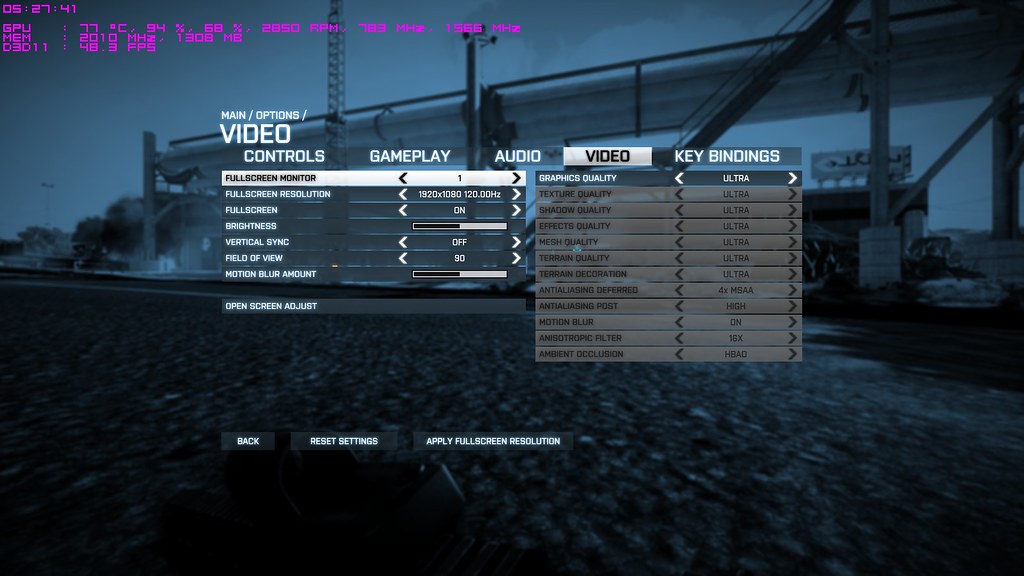
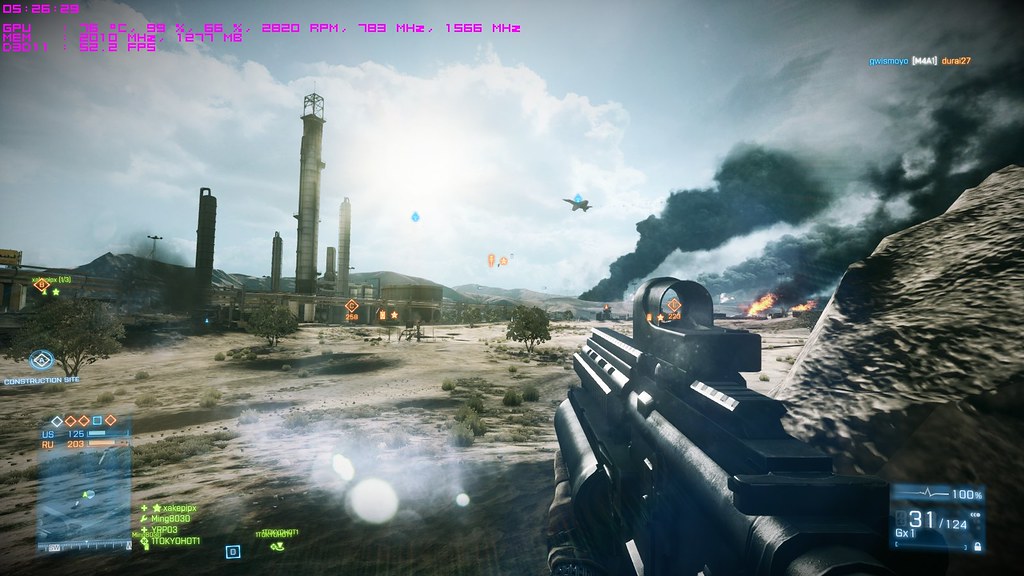
Battlefield 3 楽しんでます。


ウルトラ設定綺麗ですねー。
綺麗すぎて、アンブッシュしてる敵が見えません。
雰囲気を楽しむならウルトラ設定いいですけど、勝つ為には設定落とさないと...

2011年10月16日日曜日

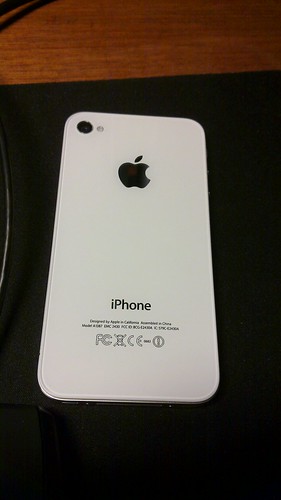
今度は本物の白いの買った

設定めんどくせー

2011年9月28日水曜日

CapitallettersLockKey(CapsLock)はゴミ

キーボードの三大不要キーの一つCapsLock.
ゲームをやってるといつの間にかONになり、キャラを操作できなくてイライラする体験は誰でもあると思います。

なので殺しましょう。

方法は簡単。Microsoft公式ツールが配布されているので、それを使って殺します。

Download Details - Microsoft Download Center - Windows Server 2003 Resource Kit Tools

コレをダウンロード&インストール。
インストールが完了したら、下記ソフトウェアを管理者権限で起動します。
場所: \Program Files\Windows Resource Kits\Tools\remapkey.exe

起動するとこのようなウィンドウが立ち上がります。
remapkey.exe
ベースキーボード上で上書きしたいキーに置き換えたいキーをドラッグ&ドロップします。
今回はCaosを殺すので、ベースキーボード左側のCapsに任意のキーをドラッグ&ドロップさせます。

編集後の画面
置き換えると下段のリマップキーボードに置き換えられたキーが赤文字で表示されます。
Capsの場所にCtrlで上書きしてみました。

後はメニューバーアイコン一番左の保存ボタンを押し、レジストリに編集を加えます。
「再起動しますか」と尋ねられるので「はい」を選択。

再起動後に編集が反映されます。

後は動作をテストしてみましょう。


これでゲーム中にCapsがONになり動けなくなるなんて事から解消されます!
主にFPSとかだとよくやっちゃいますよねー。

もとに戻す方法は編集メニューから全て削除し、保存再起動で可能です。

簡単にできますので、気軽にやってみましょう。

2011年9月24日土曜日

GOOAPPLE 3G を fastboot でフルリカバリーする方法

※自己責任で行ってください。

GOOAPPLE 3Gは出荷時期によっていろいろなバージョンが有り、微妙にファームウェアが違ったりして動作が安定しません。

自分が持ってるGOOAPPLE 3GではMarketにてFacebook for Androidアプリであったり、Andchatアプリが検索しても現れず、fingerprintなどを色々と編集しているうちに多数のエラーが出るようになってしまいました。

そこで思い切って初期化してやれやー!と思い立ったのでした・・・

フルリカバリーの方法で一番簡単なのはfastbootで立ち上げてimgを焼きまくることです。
なので、今回は GOOAPPLE 3G の fastboot によるフルリカバリーの方法を紹介します。

  • 手順1 リカバリー用ROMのゲット
http://www.gooapple.com/index.php?m=services
GOOAPPLEのServicesサイトにて公式のROMを落とします。

ダウンロードにはGOOAPPLE 3G本体のS/NとIMEIが必要です。
S/Nは本体の裏蓋を外した中にシールで貼ってあります。
IMEIはAndroid内の Settings>About Phone>status から参照できます。

そしてまずこの公式ROM 落とせません
正しいS/NとIMEIを入力しても、値が正しく有りませんと言われて突っぱねられてしまいます。
ただし、出荷時のファームウェアによっては正常に通るらしいとの噂です。
v2.3以降のGOOAPPLE 3Gであればダウンロード可能な模様。v2.1とv2.3の一部はダメ。

ということで・・・

  • 手順2 リカバリー用ROMのゲット その2 
他の人から貰いましょう!

    一番いいのは公式ROMを落とせた人から譲り受けることですが、GOOAPPLE 3Gなんてゴミな端末を持ってる人が身近にいる筈が有りません。
    ですので野良imgをゲット。自分はここから拾いました↓
    http://forum.xda-developers.com/showpost.php?p=17441875&postcount=58 
    このimgで不具合が出ても責任は負えませんので自己責任でDLしてください。

    • 手順3 fastboot機能のインストール
    GOOAPPLE 3Gにはfastboot機能が無いのでfastbootを使えるようにします

    まず2つのファイルをダウンロードします。
    手順2でリンクを貼った場所にある "recovery.img"

    ファイル直リンク http://dev-host.org/r1xwipvti3fs/2011-09-10-22.40.28.rar

    圧縮ファイルの中に含まれています。
    コチラをSDカードのrootに置きます。

    コチラのフォーラムで配布されている "flash_image"
    http://forum.xda-developers.com/showpost.php?p=17333839&postcount=1

    ファイル直リンク http://db.tt/flHRxiG
    コチラのファイルはGOOAPPLE 3Gの/system/binに置きます。

    あとはコンソールを叩きましょう。
    >adb push flash_image /system/bin
    >adb shell chmod 747 /system/bin/flash_image
    >adb shell
    #flash_image recovery /sdcard/recovery.img
    #reboot recovery
    これでreboot recoveryすると、標準のリカバリーモードではなく fastboot で立ち上がるようになります。

    画面にGOOAPPLEの文字がずっと表示されるようになれば、fastboot可能な状態です。

    • 手順4 fastbootによるフルリカバリー
    手順3でダウンロードした圧縮ファイルの中には
    .android_secure.img
    boot.img
    cache.img
    data.img
    nandroid.md5
    recovery.img
    system.img
    以上の7つのファイルが入っています。ここから boot.img, cache.img, data.img, system.img の4つを使用します。
    fastbootの手順としてはAndroid Custom Cookbookに書いてあるのと同じです。
    USBでPCと接続し、コンソールからコマンドを打ち込みましょう。
    >fastboot erase userdata
    >fastboot erase cache

    >fastboot flash data data.img プリインストールアプリの初期化
    >fastboot flash boot boot.img
    >fastboot flash system system.img
    >fastboot flash recovery recovery.img ブートリカバリーの初期化

    >fastboot reboot
    最後にこのままではrecovery領域に強制fastbootが焼かれたままになっているので、手順3でrecovery.imgをダウンロードした場所から、2個目のリンクをダウンロードします。
    直リンク http://db.tt/uy56zhj

    直し方も手順3と同じです。
    recovery.imgをSDカードのrootに置き、flash_imageで焼きます。

    以上でフルリカバリーの完了です。

    ※正直なところGOOAPPLE 3G でのfastbootを使ったリカバリーの情報が無いので、正しいのかはわかりません。が、実際にこの手順でやってみてフルリカバリーは出来ました。

    2011年9月10日土曜日

    【PCケース加工】サイドパネルを改造してクリアパネル化させました

    前回作った自作PCですが、内部に青色LEDファンをふんだんに使用しました。
    しかし、使用したケースのサイドパネルはクリア系ではないので蓋を閉めてしまえばわずかに漏れ出る青い光しか見えませんでした・・・。


    「自分でクリアサイドパネル作っちゃえばいいじゃない」

    無ければ作ればいい。そこがDIYの世界!

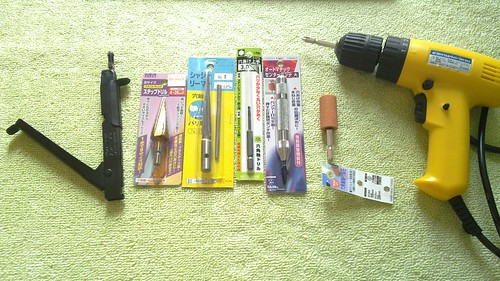
    使用する工具はコチラ
    左から
    Amazonリンクは価格の参考程度に御覧ください。
    実際には近所のホームセンターで購入しました。

    • 作業1
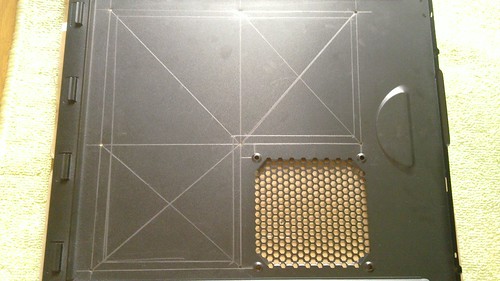
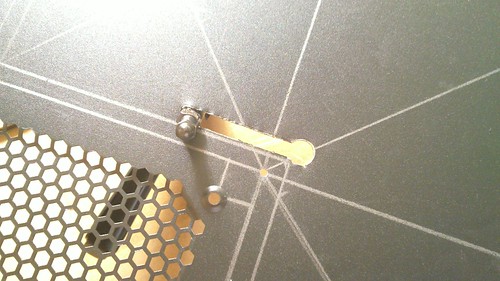
    まずはどのように加工するか、直接サイドパネルに線を引きます。鉛筆を使いましょう。
    今回は90mmファンの取り付け口を残しつつ、L字になるように加工しようと考えました。

    ファンの取付口自体も切り取って□型に切り取ったほうが簡単ですが、なんとなくこうしてしまいました。
    後から考えれば、アクリルパネル自体に90mmサイズの穴を開けた方がより綺麗にできたんじゃないかな・・・。まあ後の祭りですね^^;


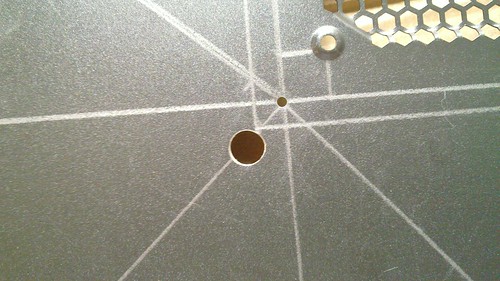
    先にアクリルパネルを固定するネジ穴を開けておきましょう。センターポンチで穴をあける場所に印をつけ、3mmドリルを使用して穴を開けます。ちょっと固いですが、押し付けつつギュンギュン回せば穴は簡単にあきます。

    • 作業2
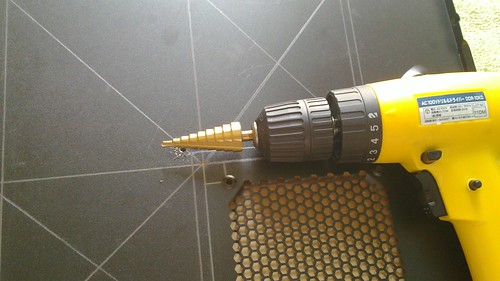
    ステップドリルを使ってハンドニブラの頭が入る穴を開けます。3mmで穴を開けた時の容量で、ドリルでルンルンクルルンルンと天を穿くように回しまくりましょう。
    最初に3mmドリルで穴を開けておくとドリルが泳がずに穴を開けやすくなります。
    こんな感じに出来上がります。
    • 作業3
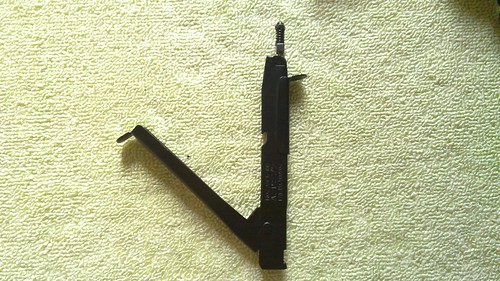
    この作業の要、ハンドニブラの登場です。
    ハンドニブラは爪切りのような感じに鉄板などををガシガシと食い破っていく工具です。
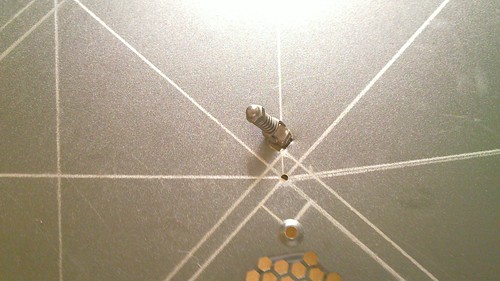
    先ほど開けた穴にハンドニブラの頭を入れます。
    ハンドグリップを握るようにニギニギシていくと・・・
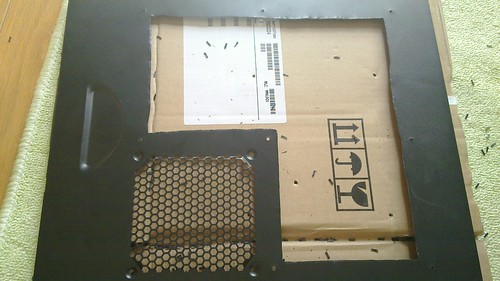
    このように直線にサイドパネルを食い破って行きます。 ここからは握力との戦いです。
    大体15分くらいニギニギすると最終的にはこんなふうになります。
    これで作業の9割は終了です!

    • 作業4
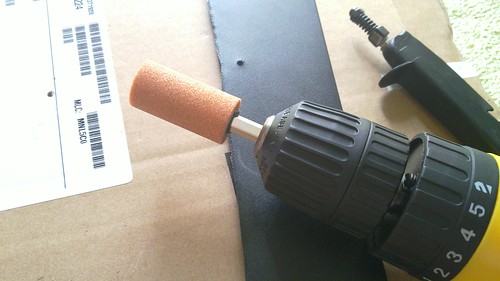
    あとはもうヤスリなどを使用して、切り口をきれいに整えるだけです。気の済むまで綺麗にしてあげましょう。

    • 完成
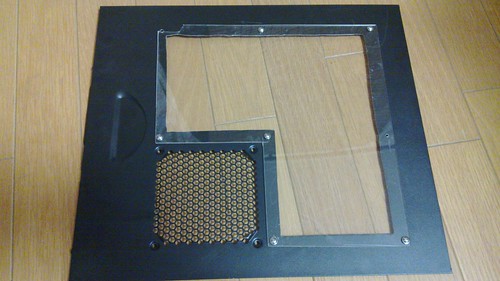
    ちょっと左上とかアクリルパネルが欠けてしまってますが、だいたいこんな感じ作れます。
    サイドパネルに開けたネジ穴とアクリルパネルに開けたネジ穴の位置が合わなかったときは、リーマーを使ってサイドパネル側の穴をネジが通るくらいに広げれば対処できます。

    アクリルパネルの加工に関しては、東急ハンズなどで加工してもらったり、Pカッターをというものを使用することで自分でも簡単に加工できます。今回は省略します。


    装着!


    中の青が映えてなかなかいい見た目!


    今回の反省点
    • 加工する形はなるべくなら四角形にする。超重要
    • アクリルパネルはとても割れやすいので、ネジ穴などは少し余裕を持って内側に開ける。そこそこ重要
    切り口のヤスリがけなどを妥協すれば、作業時間はだいたい1時間位です。
    鉄工ヤスリなどを使ってもなかなかサイドパネルをきれいに整えるのは難しく、私は思いっきり妥協してしまいました。
    もし次もやる機会があったらもうちょっと綺麗に作ろうと思います。

    さあ、みんなも自作しようぜ!