2011年10月29日土曜日

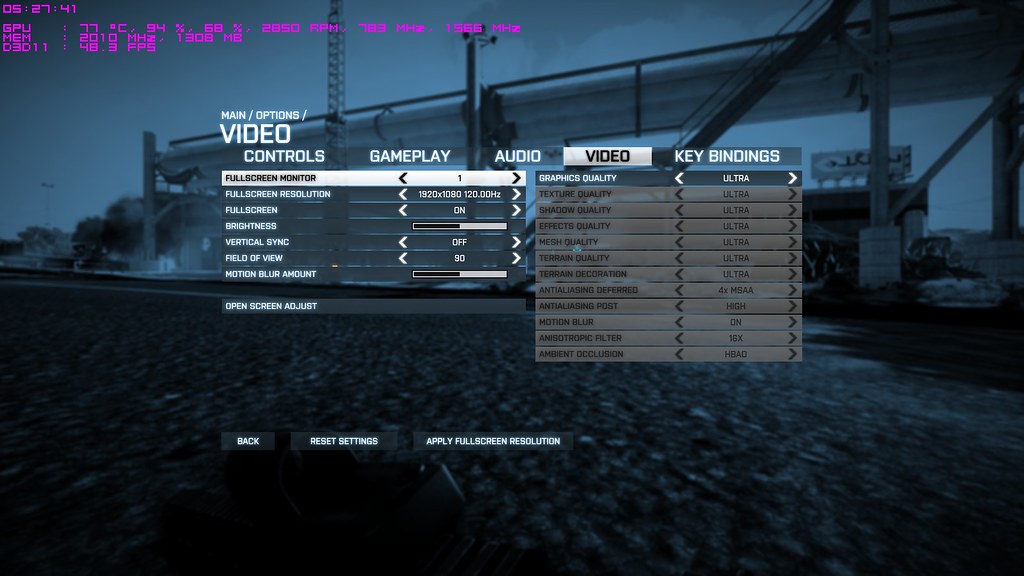
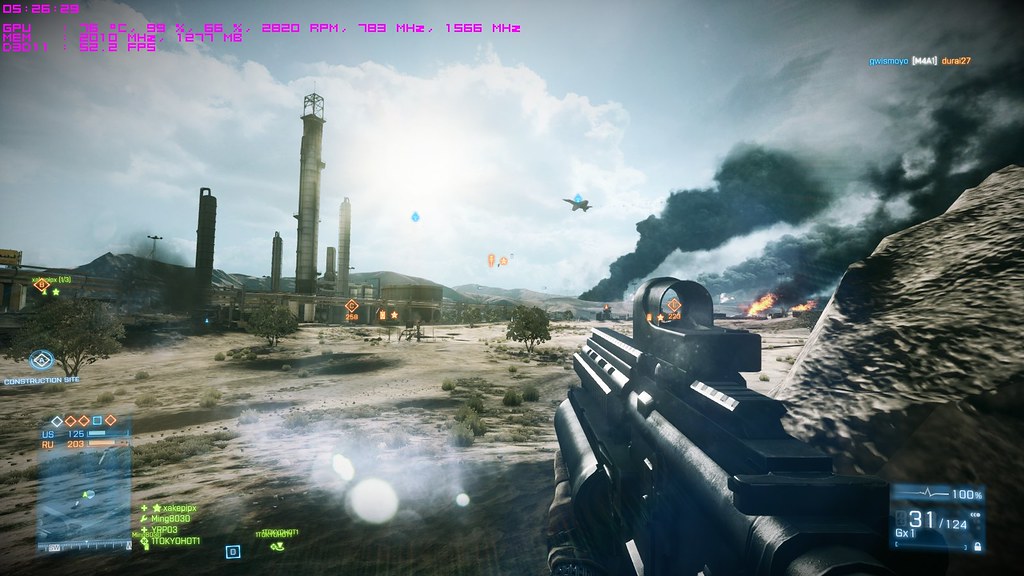
Battlefield 3 楽しんでます。


ウルトラ設定綺麗ですねー。
綺麗すぎて、アンブッシュしてる敵が見えません。
雰囲気を楽しむならウルトラ設定いいですけど、勝つ為には設定落とさないと...

2011年10月16日日曜日

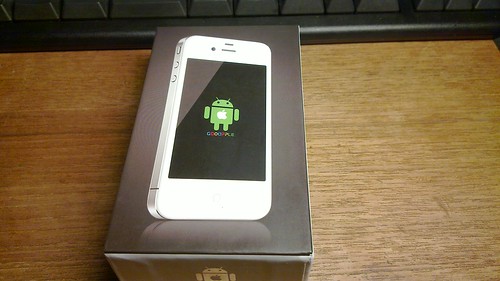
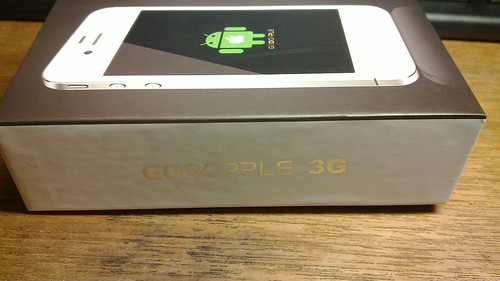
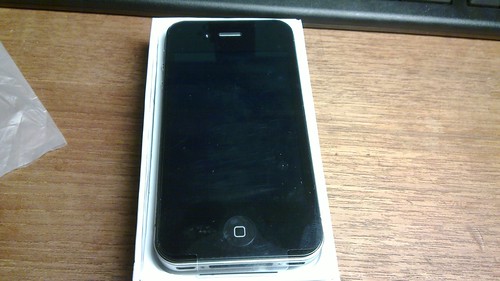
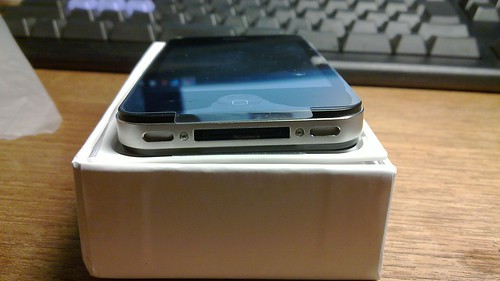
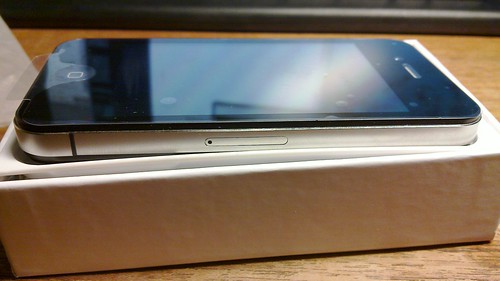
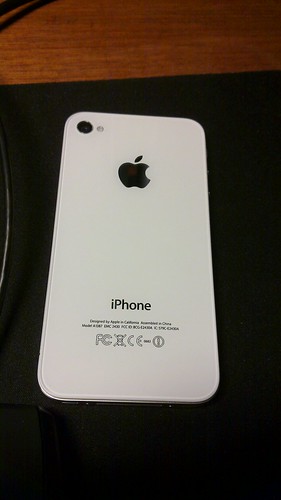
今度は本物の白いの買った

設定めんどくせー

2011年9月28日水曜日

CapitallettersLockKey(CapsLock)はゴミ

キーボードの三大不要キーの一つCapsLock.
ゲームをやってるといつの間にかONになり、キャラを操作できなくてイライラする体験は誰でもあると思います。

なので殺しましょう。

方法は簡単。Microsoft公式ツールが配布されているので、それを使って殺します。

Download Details - Microsoft Download Center - Windows Server 2003 Resource Kit Tools

コレをダウンロード&インストール。
インストールが完了したら、下記ソフトウェアを管理者権限で起動します。
場所: \Program Files\Windows Resource Kits\Tools\remapkey.exe

起動するとこのようなウィンドウが立ち上がります。
remapkey.exe
ベースキーボード上で上書きしたいキーに置き換えたいキーをドラッグ&ドロップします。
今回はCaosを殺すので、ベースキーボード左側のCapsに任意のキーをドラッグ&ドロップさせます。

編集後の画面
置き換えると下段のリマップキーボードに置き換えられたキーが赤文字で表示されます。
Capsの場所にCtrlで上書きしてみました。

後はメニューバーアイコン一番左の保存ボタンを押し、レジストリに編集を加えます。
「再起動しますか」と尋ねられるので「はい」を選択。

再起動後に編集が反映されます。

後は動作をテストしてみましょう。


これでゲーム中にCapsがONになり動けなくなるなんて事から解消されます!
主にFPSとかだとよくやっちゃいますよねー。

もとに戻す方法は編集メニューから全て削除し、保存再起動で可能です。

簡単にできますので、気軽にやってみましょう。

2011年9月24日土曜日

GOOAPPLE 3G を fastboot でフルリカバリーする方法

※自己責任で行ってください。

GOOAPPLE 3Gは出荷時期によっていろいろなバージョンが有り、微妙にファームウェアが違ったりして動作が安定しません。

自分が持ってるGOOAPPLE 3GではMarketにてFacebook for Androidアプリであったり、Andchatアプリが検索しても現れず、fingerprintなどを色々と編集しているうちに多数のエラーが出るようになってしまいました。

そこで思い切って初期化してやれやー!と思い立ったのでした・・・

フルリカバリーの方法で一番簡単なのはfastbootで立ち上げてimgを焼きまくることです。
なので、今回は GOOAPPLE 3G の fastboot によるフルリカバリーの方法を紹介します。

  • 手順1 リカバリー用ROMのゲット
http://www.gooapple.com/index.php?m=services
GOOAPPLEのServicesサイトにて公式のROMを落とします。

ダウンロードにはGOOAPPLE 3G本体のS/NとIMEIが必要です。
S/Nは本体の裏蓋を外した中にシールで貼ってあります。
IMEIはAndroid内の Settings>About Phone>status から参照できます。

そしてまずこの公式ROM 落とせません
正しいS/NとIMEIを入力しても、値が正しく有りませんと言われて突っぱねられてしまいます。
ただし、出荷時のファームウェアによっては正常に通るらしいとの噂です。
v2.3以降のGOOAPPLE 3Gであればダウンロード可能な模様。v2.1とv2.3の一部はダメ。

ということで・・・

  • 手順2 リカバリー用ROMのゲット その2 
他の人から貰いましょう!

    一番いいのは公式ROMを落とせた人から譲り受けることですが、GOOAPPLE 3Gなんてゴミな端末を持ってる人が身近にいる筈が有りません。
    ですので野良imgをゲット。自分はここから拾いました↓
    http://forum.xda-developers.com/showpost.php?p=17441875&postcount=58 
    このimgで不具合が出ても責任は負えませんので自己責任でDLしてください。

    • 手順3 fastboot機能のインストール
    GOOAPPLE 3Gにはfastboot機能が無いのでfastbootを使えるようにします

    まず2つのファイルをダウンロードします。
    手順2でリンクを貼った場所にある "recovery.img"

    ファイル直リンク http://dev-host.org/r1xwipvti3fs/2011-09-10-22.40.28.rar

    圧縮ファイルの中に含まれています。
    コチラをSDカードのrootに置きます。

    コチラのフォーラムで配布されている "flash_image"
    http://forum.xda-developers.com/showpost.php?p=17333839&postcount=1

    ファイル直リンク http://db.tt/flHRxiG
    コチラのファイルはGOOAPPLE 3Gの/system/binに置きます。

    あとはコンソールを叩きましょう。
    >adb push flash_image /system/bin
    >adb shell chmod 747 /system/bin/flash_image
    >adb shell
    #flash_image recovery /sdcard/recovery.img
    #reboot recovery
    これでreboot recoveryすると、標準のリカバリーモードではなく fastboot で立ち上がるようになります。

    画面にGOOAPPLEの文字がずっと表示されるようになれば、fastboot可能な状態です。

    • 手順4 fastbootによるフルリカバリー
    手順3でダウンロードした圧縮ファイルの中には
    .android_secure.img
    boot.img
    cache.img
    data.img
    nandroid.md5
    recovery.img
    system.img
    以上の7つのファイルが入っています。ここから boot.img, cache.img, data.img, system.img の4つを使用します。
    fastbootの手順としてはAndroid Custom Cookbookに書いてあるのと同じです。
    USBでPCと接続し、コンソールからコマンドを打ち込みましょう。
    >fastboot erase userdata
    >fastboot erase cache

    >fastboot flash data data.img プリインストールアプリの初期化
    >fastboot flash boot boot.img
    >fastboot flash system system.img
    >fastboot flash recovery recovery.img ブートリカバリーの初期化

    >fastboot reboot
    最後にこのままではrecovery領域に強制fastbootが焼かれたままになっているので、手順3でrecovery.imgをダウンロードした場所から、2個目のリンクをダウンロードします。
    直リンク http://db.tt/uy56zhj

    直し方も手順3と同じです。
    recovery.imgをSDカードのrootに置き、flash_imageで焼きます。

    以上でフルリカバリーの完了です。

    ※正直なところGOOAPPLE 3G でのfastbootを使ったリカバリーの情報が無いので、正しいのかはわかりません。が、実際にこの手順でやってみてフルリカバリーは出来ました。

    2011年9月10日土曜日

    【PCケース加工】サイドパネルを改造してクリアパネル化させました

    前回作った自作PCですが、内部に青色LEDファンをふんだんに使用しました。
    しかし、使用したケースのサイドパネルはクリア系ではないので蓋を閉めてしまえばわずかに漏れ出る青い光しか見えませんでした・・・。


    「自分でクリアサイドパネル作っちゃえばいいじゃない」

    無ければ作ればいい。そこがDIYの世界!

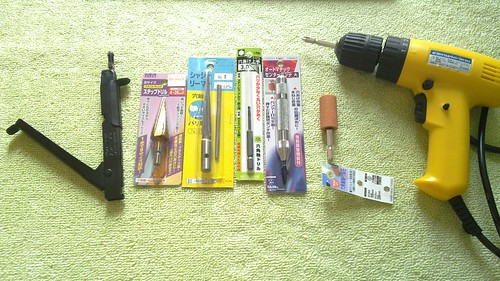
    使用する工具はコチラ
    左から
    Amazonリンクは価格の参考程度に御覧ください。
    実際には近所のホームセンターで購入しました。

    • 作業1
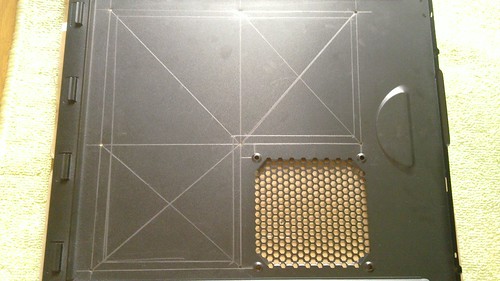
    まずはどのように加工するか、直接サイドパネルに線を引きます。鉛筆を使いましょう。
    今回は90mmファンの取り付け口を残しつつ、L字になるように加工しようと考えました。

    ファンの取付口自体も切り取って□型に切り取ったほうが簡単ですが、なんとなくこうしてしまいました。
    後から考えれば、アクリルパネル自体に90mmサイズの穴を開けた方がより綺麗にできたんじゃないかな・・・。まあ後の祭りですね^^;


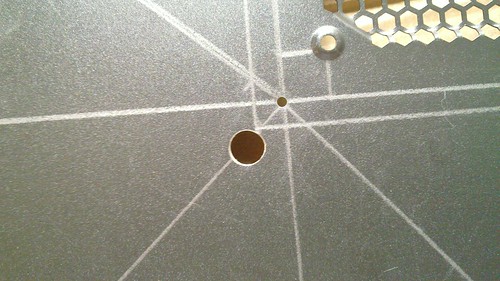
    先にアクリルパネルを固定するネジ穴を開けておきましょう。センターポンチで穴をあける場所に印をつけ、3mmドリルを使用して穴を開けます。ちょっと固いですが、押し付けつつギュンギュン回せば穴は簡単にあきます。

    • 作業2
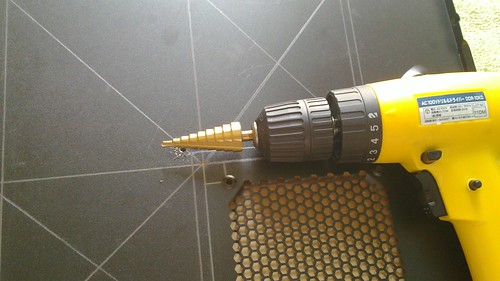
    ステップドリルを使ってハンドニブラの頭が入る穴を開けます。3mmで穴を開けた時の容量で、ドリルでルンルンクルルンルンと天を穿くように回しまくりましょう。
    最初に3mmドリルで穴を開けておくとドリルが泳がずに穴を開けやすくなります。
    こんな感じに出来上がります。
    • 作業3
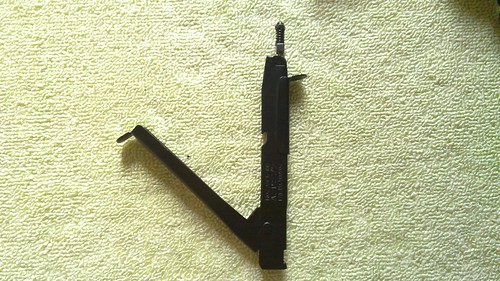
    この作業の要、ハンドニブラの登場です。
    ハンドニブラは爪切りのような感じに鉄板などををガシガシと食い破っていく工具です。
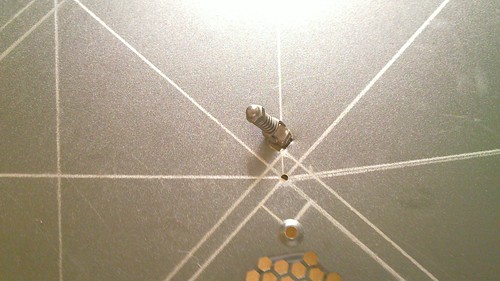
    先ほど開けた穴にハンドニブラの頭を入れます。
    ハンドグリップを握るようにニギニギシていくと・・・
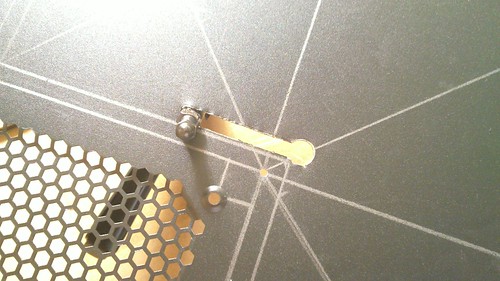
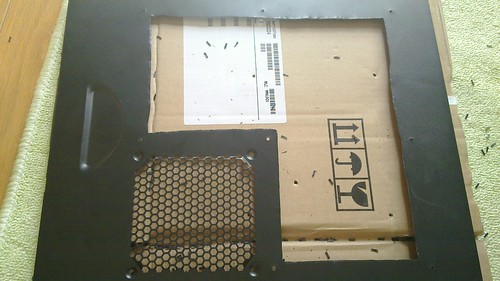
    このように直線にサイドパネルを食い破って行きます。 ここからは握力との戦いです。
    大体15分くらいニギニギすると最終的にはこんなふうになります。
    これで作業の9割は終了です!

    • 作業4
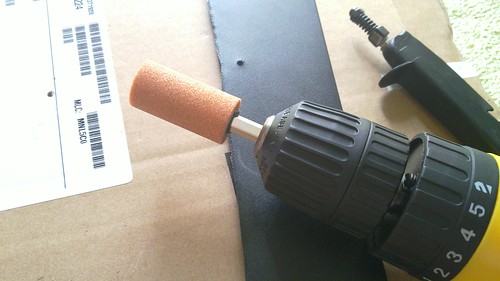
    あとはもうヤスリなどを使用して、切り口をきれいに整えるだけです。気の済むまで綺麗にしてあげましょう。

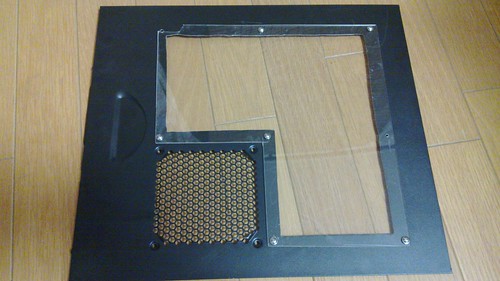
    • 完成
    ちょっと左上とかアクリルパネルが欠けてしまってますが、だいたいこんな感じ作れます。
    サイドパネルに開けたネジ穴とアクリルパネルに開けたネジ穴の位置が合わなかったときは、リーマーを使ってサイドパネル側の穴をネジが通るくらいに広げれば対処できます。

    アクリルパネルの加工に関しては、東急ハンズなどで加工してもらったり、Pカッターをというものを使用することで自分でも簡単に加工できます。今回は省略します。


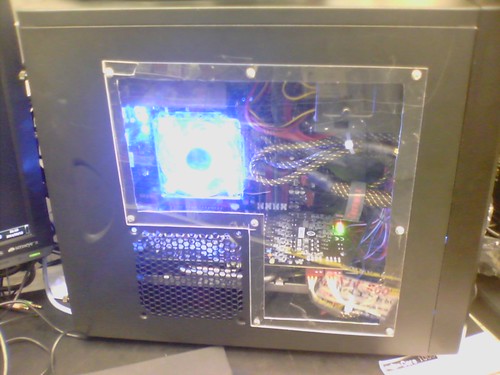
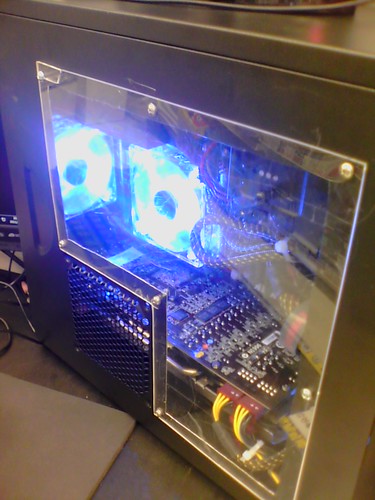
    装着!


    中の青が映えてなかなかいい見た目!


    今回の反省点
    • 加工する形はなるべくなら四角形にする。超重要
    • アクリルパネルはとても割れやすいので、ネジ穴などは少し余裕を持って内側に開ける。そこそこ重要
    切り口のヤスリがけなどを妥協すれば、作業時間はだいたい1時間位です。
    鉄工ヤスリなどを使ってもなかなかサイドパネルをきれいに整えるのは難しく、私は思いっきり妥協してしまいました。
    もし次もやる機会があったらもうちょっと綺麗に作ろうと思います。

    さあ、みんなも自作しようぜ!

    2011年8月31日水曜日

    これからはやっぱり小型PCだね!

    テーマ「小さい見た目でも、中はギュッとハイスペック!」


    「ハイスペックPCといえばケースもミドルタワー以上で、マザーボードもATXやE-ATXサイズ級!」
    「VGAもSLI or CFで2way,3way当たり前。最新製品なら4wayまで出来ちゃう!」

    でもこういうのって置き場所に困りませんか?
    それに重いので、メンテナンスするためにリビングとかに持ち出すのも一苦労です・・・

    なので今回はテーマにちなんだ小さい個体のハイスペックPC作ってみました。

    構成は下記の通り
    CPU Intel Core i7 2600K BOX ¥25,580(税込)
    M/B ASUS MAXIMUS IV GENE-Z ¥19,980(税込)
    メモリ A-DATA DDR3 1333 4GB 2枚組 ¥2,970(税込)
    VGA MSI N580GTX Lightning ¥55,980(税込)
    SSD Intel SSD 510シリーズ 250GB ¥47,970(税込)
    SSD Crucial m4 64GB 並行輸入品 ¥8,678(税込)
    HDD Western Digital WD30EZRX ¥9,450(税込)
    電源 ENERMAX REVOLUTION 920W
    ケース Fractal Design Core 1000 ¥5,800(税込)
    OS DSP版Windows7 Professional SP1 ¥13,500(税込)
    CPUファン CoolerMaster Vortex Plus ¥3,430(税込)

    CPUは定番の26kで、M/BはASUSのmATXサイズでROGシリーズのGENE。ケースが小さと熱が溜まりやすいので、熱耐性の高いこちらを選択してみました。
    メモリは定格1333MHz 8GBにしましたが、今の時期なら1600MHzで16GB揃えても1万円以下で買えてしまいますね。更に上の2000MHzとかもいいかもしれません。

    ただ個人的にはOCメモリつけたって目に見えて性能が変わることは無いと思っているので定格でいいと思います。

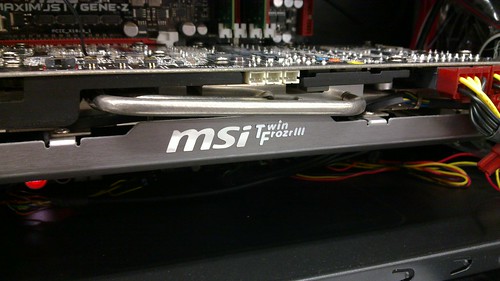
    そしてVGAはMSIのGTX580 Lightning。TwinFrozrⅢ搭載で静音性は申し分なし。アイドル時ならば耳を近づけてもわずかに音が聞こえる位!欲を言えばVRAM3GBモデルのXE版が良かったのだけれども人気なのか品薄で売り切れ。そして値段が1万円ほど高い。

    最新ゲームだとちらほらVRAM1.5GB以上消費するようになってきたので、3GB版はあると便利なのは確か。常に最高設定で動かしたい!って人は絶対3GBモデルを選択するべきですね。

    SSDが2個あるのは、SSD同士でISRTは出来るのか?と疑問に思って遊び半分でつけました。別段要らないと思うのでどちらか一つでいいと思います。

    ちなみに3TBを使ったISRTも出来ません。RAIDモードだと3TBが認識できないようです。

    電源は厨な人気のあるENERMAX。80PLUSシルバー認証の900Wオーバーなのに2万円以下で買えた掘り出し物電源。ただしもう終息品・・・
    電源の変換効率ってブロンズとシルバーの間には結構な差があって、シルバーとゴールドの間にはそこまで差は無いと思ってる。実際に細かく計測すると個体差があって~なんてなってしまうのでちょっとお金があればブロンズ買うよりシルバーにしておけば良い程度の差。

    そしてケースに選んだのがスウェーデンに拠点を持ちCMインダストリーが代理店になって輸入しているFractal Designの機能性を重視したmATXケースCore 1000。


    見た目や中身もすごいシンプルで値段も安め!
    多くのmATXケースだとGTX580なんていうカードサイズの長い奴は入らなかったりするのですが、このケースは3.5シャドウベイを犠牲にすることで、最大350mmまでのカードを装着可能です。

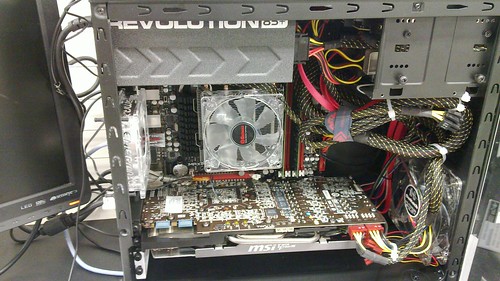
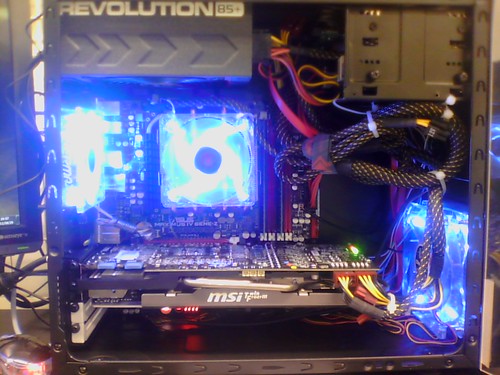
    パーツ選択はこんな感じで行い、組み立てるとこんなふうになりました。


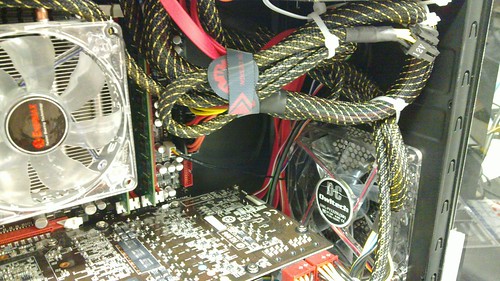
    固い電源のケーブルは無理やりまとめてエアフロー確保
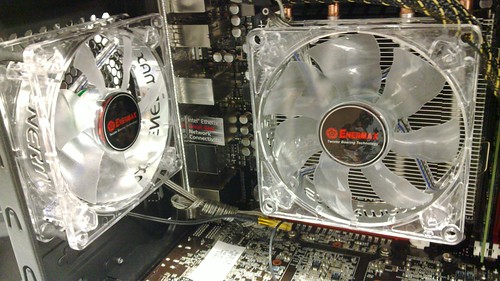
    ENERMAXの静音ファン
    MSI GTX580 Lightning

    DVDドライブは未装着。ゲームメインであれば、使う機会はOSのインストール時くらい。ゲームのインストールも最近はインターネットからDLも出来ますし。
    決して、GTX580を入れる為に3.5インチベイを無くし、代わりに5インチベイにストレージを配置したら、場所が無くなってしまったなんて理由ではありません。

    スイッチオン


    ケースファンとかは交換しました。青く光るのはやっぱり浪漫!蓋閉めると見えないんだけどね・・・
    CPUクーラーのファンも青LED付きのに交換してあります。フロントファンも外側に付属のファン、内側に青LEDファンを増設。
    電源ケーブル類は頑張って纏め、フロントからのエアフローをしっかり確保。
    ここをちゃんとしないとGTX580の排熱で死にます。

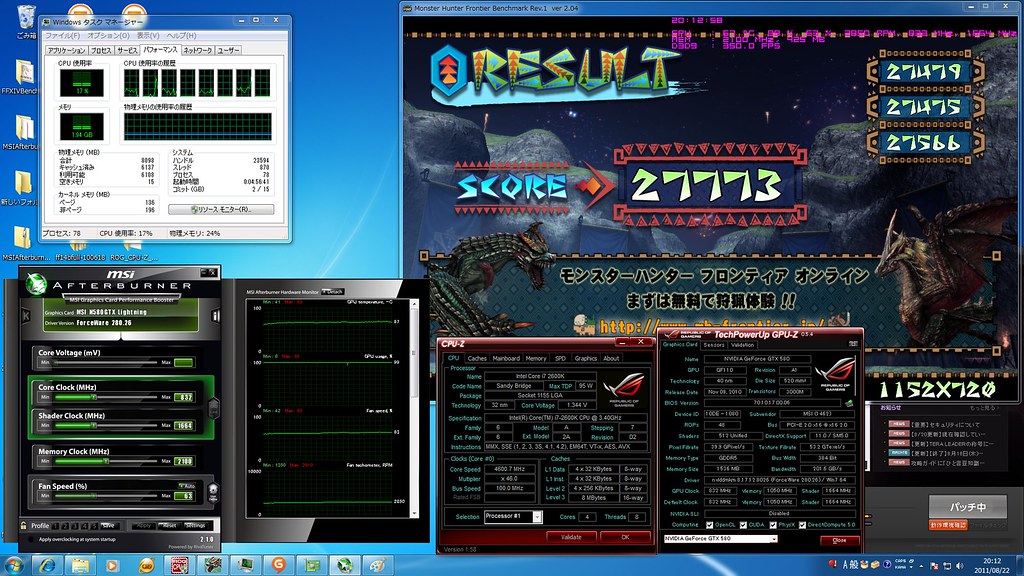
    MHFベンチで計測
    GTX580の温度は大体70~80度の間で安定。ファンレベルは40~50%程度。音を犠牲にして100%で回せばもうちょっと冷えると思われます。
    CPUを4.6GHzまで上げましたが安定動作。たぶん4.8GHzくらいまでなら行けそうです。

    TERAなんかも余裕で最高設定で動かせます!

    最近パーツ類も値段が安くなり、だいたい10万円もあればゲームも満足に楽しめるPCが作れます。
    ただ、細部に凝るとやっぱり20万くらい逝ってしまうんですね。


    2011年8月28日日曜日

    アイフォーンの皮を被ったAndroid GOOAPPLE 3G 買いました

    GOOAPPLE 3G
    中国のおバカさんがやらかしちゃった製品。
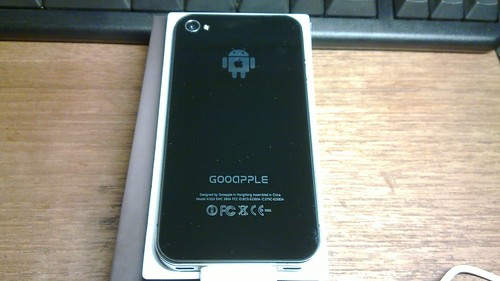
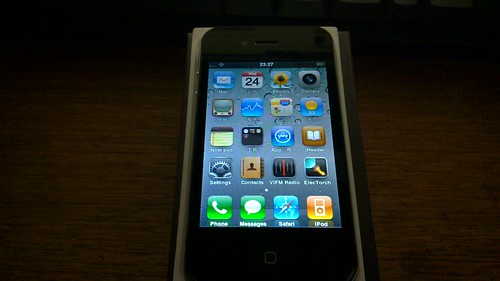
    まんまAppleのiPhone4を丸パクリしちゃいました。箱もそっくに作りこみ、中身はもっとすごい。

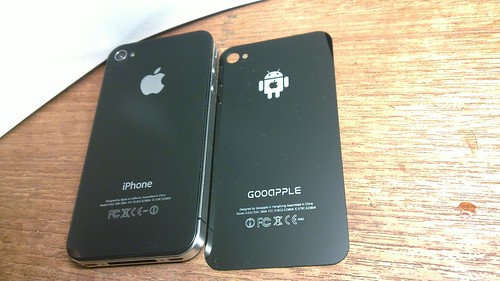
    背面ロゴこそ違うもののちゃんとガラスパネルを使ったり、ボタンの位置・素材などはホントそっくり!

    構造もアイフォーンと全く一緒なので、充電コネクタ部分のネジを外すことで、簡単に分解もできます。


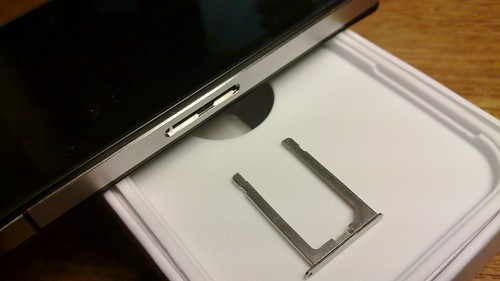
    SIMカードスロットは通常のSIMサイズのもの。ロットによってはmicroSIMサイズのものもあるようです。


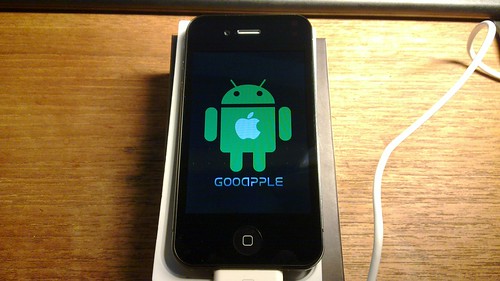
    起動画面がまたAppleに挑戦を挑んでいるかのようなアニメーションが入っています。
    ドロイド君が林檎を食べてお腹に納めてしまうアニメーションです。動画はどっかに転がっているので気になる人は探してみてください。


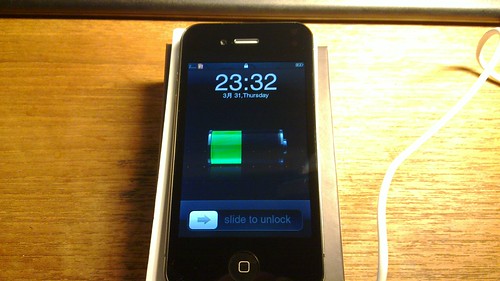
    ロック画面もまたく一緒。解除方法の挙動も違和感なし。
    HOME画面の1枚目はアイフォーンに似せるために、プリインストールアプリケーションのアイコンが変更されています。ちなみにこのHOME画面はGOOAPPLEオリジナルです。どうしてここまでヤル気になったのか・・・。
    キーボード入力もbaiduがアイフォーンそっくりのキーマップに作りこまれていました。


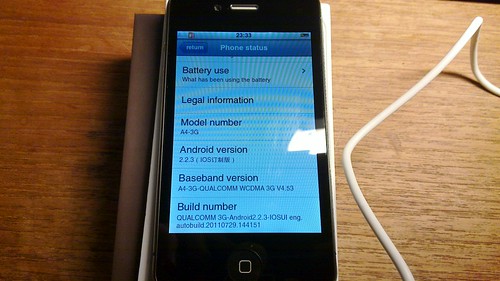
    そして設定画面は今までのAndroidおなじみの画面です。
    バージョンは2.2.3

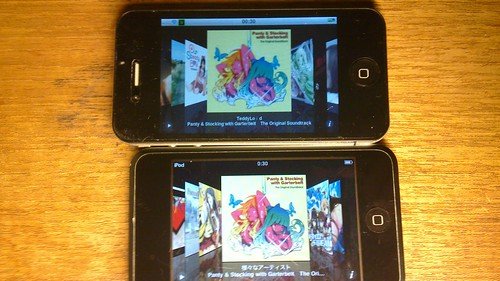
    上:GOOAPPLE 3G 下:iPod touch

    個人的に一番のお気に入りはiPodアプリ。ちなみにこのアプリもGOOAPPLEオリジナル。
    アートワークもちゃんと表示可能で操作もほとんど一緒。
    本体を横にすれば、ちゃんとアートワーク一覧の画面に!!!
    これでPCと接続したときにiTunesが起動すれば完璧!


    価格は大体25,000円ほどで買えます。ネタとしては手頃な価格。気になる人はアキバの三月兎などに行ってみましょう。ちなみに中国のGOOAPPEL 3Gを作っていた会社はもう政府に潰されてしまったようなので、今出回っているものが最後らしいです。

    あと、一番最初に端末リセットをすることをおすすめします。中国人のバイヤーなどが勝手に弄って、設定が変更されている場合があるので、初期化してから使うと安心です。
    変なアプリケーションがインストールされていたりして、マーケットから正しくアプリケーションがインストール出来ない場合があります。

    バックパネルを交換すればもう完璧iPhone4!

    ちなみに、秋葉原のモバイルパーツを扱っているショップに行くと、アイフォーンのバックパネルなどが販売されており、それとGOOAPPLEのバックパネルを交換することで見た目全く一緒のGOOAPPLEが作れます。
    バックパネルは純正品で2,980円とこちらもお安いので、もっとネタに走りたい方は挑戦してみてはいかがでしょうか。

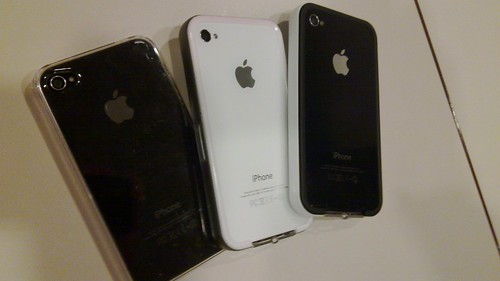
    さあ本物はどれだ!