2014年6月7日土曜日

久しぶりにゴミを買った → Sound Blaster EVO ZxR


発売から結構日がたっていますが、クリエイティブの高性能ヘッドホン Sound Blaster EVO ZxR を衝動買いしました。
Sound Blaster EVO ZxR - ヘッドホン / イヤホン - Creative Technology (日本) http://jp.creative.com/p/headphones-headsets/sound-blaster-evo-zxr
革新的ヘッドセットSound Blaster EVOシリーズ http://jp.creative.com/camp/evo/


■Sound Blaster EVO ZxR とは
Sound Blaster EVO ZxRは高性能でBluetoothも一応出来るヘッドホンです。
USB接続の使用では7.1バーチャルサラウンド対応のヘッドホン、音声通話の利用出来るヘッドセットとしても使えます。
Bluetooth接続ではヘッドホンとして使えます。マイク機能はおまけになります。

以下Sound Blaster EVO ZxRがそれぞれの接続方法で出来ることと出来無いことを簡単に解説。

■Bluetoothワイヤレス接続
○aptXやAACオーディオコーデックでのヘッドホン機能
×ゲームなどをしながらの通話。 Sound Blaster EVOコントロールパネルでの設定

■USB接続(USB2.0 - マイクロUSB)
○商品説明にある全部の機能
×特になし

■アナログ接続(3.5mm 4極ジャック)
○電源オフ状態でのヘッドホン機能
×ヘッドセット内臓機能(オーディオ処理系)の使用

総合ゲーム情報サイトなどのレビューで「ワイヤレスでも使えるヘッドセット」等の紹介があったりしますが、
それは誇大広告なので注意です。
ワイヤレス=Bluetooth接続でマイク機能を有効にすると、低品質なプロファイルに設定されてしまい、
aptXやAACは無効になり、オーディオ再生機能も劣化してしまいます。

上記のような情報はあまり出回っておらず、2chの専用スレッドで発売当時語られていたくらいです。

"FPSに最適なヘッドフォン・ヘッドセット Part26">>248の書き込みからが参考になります。
過去ログなどを検索してみてください。

クリエイティブ側もBluetooth接続によるヘッドセットとしての使用は想定保証していないようなので、
ゲームをしながらボイスチャットを想定しているひとは購入に注意しましょう。

■使用感
USB接続で使うぶんには申し分の無い性能だと思います。
Bluetooth接続での使用は悪くはないんですけど、正直まだまだって感じです。

あと1点気になったのが、ヘッドホン自体のUSB接続口が右側にあることでした。
日本でよく売ってるU字のイヤホンもケーブルは左側に寄っているので、右側なのはちょっと違和感を感じました。
ちなみにアナログ接続口も右側です。


PCで使う場合には右腕にあたってとても違和感を感じます。
ちょっと配慮が足りないかなってポイントでした。


2014年2月6日木曜日

Windows7で快適にオンラインゲームをするためのチューニング

■効果あり
SNPを無効化(NICでも設定が必要)
・Recieve-Side Scaling 状態
・Chimney オフロード 状態
・NetDMA 状態
受信ウィンドウ自動チューニング レベル
プロセッサの電源管理
コア保留機能の解除(ハイパースレッディング対応CPU限定)


■効果なし
TCP遅延ACKを無効にする
MSMQのTCP/IP Nagle アルゴリズムを無効にする
アドオン輻輳制御プロバイダー
NetworkThrottlingIndex レジストリ エントリの値を変更
http://support.microsoft.com/kb/948066/ja
MMCSS SystemResponsiveness レジストリ エントリの値を変更
http://technet.microsoft.com/ja-jp/magazine/2007.02.vistakernel.aspx


http://sevenb.jp/wordpress/ura/tag/snp機能/
http://naonao71.wordpress.com/2012/02/10/windows-server-2008-r2-導入後に行うべき設定~network編/
http://msdn.microsoft.com/ja-jp/windows/hardware/gg566941

2014年1月28日火曜日

FPSをガチでやる設定

1. ハードウェア構成
【CPU】Intel Core i7-4770K@4.4GHz,HTオフ
【CPUクーラー】CoolerMaster Hyper 212 Plus
【メモリ】G.Skill F3-1600C7D-16GTX (CL7 8GBx2)
【マザーボード】ASRock Fatal1ty Z87 Killer
【SSD/メイン】Intel 510 Series@120GB
【SSD/ゲーム用】TOSHIBA CSSD-S6T240NTS2Q@240GB
【電源】Corsair AX860 CP-9020044-JP
【ケース】Cooler Master HAF X
【グラフィック】玄人志向 GF-GTX780-E3GHD/OC
【キーボード】東プレ REALFORCE89S-10th
【マウス】ROCCAT Kone Pure Optical
【マウスバンジー】Razer Mouse Bungee
【マウスパッド】SteelSeries QCK heavy
【ディスプレイ】Acer GD245HQbid
【サウンド】オンボード
【ヘッドホン】SENNHEISER HD650
【ヘッドホンアンプ】audio-technica AT-HA20
【マイク】SteelSeries Siberia Microphone
【マイクアンプ】audio-technica AT-MA2
【机】IKEA VIKA AMON/VIKA MOLIDEN Table シリーズ
【椅子】シグマAPOシステム SB-C05KR

CPUクーラーとかディスプレイは新しいのが欲しい…。
Eisberg 240L Prestigeとか、G-SYNC対応ディスプレイとか…。

東芝SSDとかGTX780(Tiじゃない)とかは中途半端な時期に買ってしまったのです…。

2. NVIDIAコントロールパネルの設定

  • ディスプレイ-解像度の変更からリフレッシュレートの値を120Hzに変更
  • ディスプレイ-デスクトップカラー設定の調整からデジタルバイブランスの値を70~80%の間(目が痛くならないくらいのお好みで)

3D設定-3D設定の管理からプログラム設定(bf4.exe)を選択し、下記設定で適応。
  • テクスチャフィルタリング-クオリティ -- ハイパフォーマンス
  • レンダリング前最大フレーム数 -- 1
  • 垂直同期 -- オフ
  • 電源管理モード -- パフォーマンス最大化を優先

※ディスプレイが対応していればLightboostとか設定してみたい…
Strobelight - LightBoost Utility for AMD/ATI and NVIDIA http://www.monitortests.com/forum/Thread-Strobelight-LightBoost-Utility-for-AMD-ATI-and-NVIDIA

3. ゲームオプション
ゲームプレイ
  • ネットワークスムージングファクター -- 30%
オーディオ
  • スピーカータイプ -- ヘッドホン
  • スピーカーコンフィグレーション -- ステレオ
ビデオ
  • フルスクリーンモニター -- 1
  • フルスクリーンレゾリューション -- 1920x1080 120Hz
  • 垂直同期 -- オフ
  • フィールドオブビュー -- 100%
  • モーションブラーアマウント -- 0%
  • ウエポンDOF -- オフ
  • レゾリューションスケール -- 100%
  • グラフィックスクオリティ -- 低


ときたまオブジェクトが消えてたりするけど気にしない。

2013年11月13日水曜日

【Win8.1】Internet Explorer 11 で Battlelogのプラグインがインストールできない問題

■原因
IE11にアップグレードされたことによって、セキュリティが強化されていました。
大本はMicrosoft側の問題による要因が大きいですね。
信頼済みサイトに手動で登録することによって解決が可能です。

■解決方法
IE11の右上から、インターネットセキュリティを開きます。
セキュリティのタブへ移動し、信頼済みサイトをクリックします。
サイトボタンをクリックし、□このゾーンのサイトにはすべてサーバーの確認(https:)を必要とするのチェックを外し、 http://battlelog.battlefield.com を追加すれば完了です。
あとはBattlelogのプラグインをインストールすれば、BF4もBF3もIE11上からプレイできます。

2013年10月4日金曜日

Windows8.1 をセットアップした際のもろもろの設定

Battlefield4betaの配信が始まりましね。ということでWindows8.1 Pro RTM [Build 9600] エディションをセットアップしました。
その際に色々と、たくさん、問題が出てしまったので・・・その解決方法を見つけた順から記載していきます・・・。

■主要なPCパーツ
【CPU】 インテル i7 4770K
【M/B】 GIGABYTE GA-Z87X-UD5H (rev. 1.x)
【VGA】 NVIDIA GeForce GTX 780 OC
【Sound】 Creative Sound Blaster X-Fi Xtreme Gamer
【OS】 Windows 8.1 Pro 64bit RTM [Build 9600]
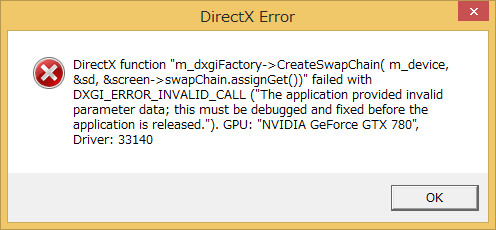
  • BattleField 4 beta が DirectX Errorが出て動作しない。
    ■解決方法

    システムロケールを変更する
    コントロールパネル→(時計、言語、および地域→)地域→管理→Unicode対応ではないプログラムの言語 を「英語(米国)」に変更し、OSを再起動する。
    この方法によってエラーを高確率で回避できるが、Unicodeに対応していないソフトウェア全てで日本語の表示が不可能になるなど、かなり大きな影響が発生する。
    元に戻すには、「日本語(日本)」に変更するだけでよい。


  • Creative Sound Blaster X-Fi Xtreme Gamer が正常に動作しない
    解決方法
    ①Windows8用のbetaドライバーをインストールする。
    http://jp.creative.com/support/downloads/download.asp?MainCategory=1&nRegionFK=&nCountryFK=&nLanguageFK=&sOSName=Windows+8+64-bit&region=2&Product_Name=Sound+Blaster+X-Fi+XtremeGamer&Product_ID=15853&modelnumber=&driverlang=1041&OS=43&drivertype=11&x=34&y=14
    ②「ファイル名を指定して実行」からレジストリーエディターを開く

    ③[HKEY_LOCAL_MACHINE\SOFTWARE\Microsoft\Windows\CurrentVersion\Run]
    値の名前:[SB-XFI-XG] 値のデータ:[C:\Windows\SysWOW64\CTxfiReg.exe /startup]
    として保存する。
     
  •  デスクトップ右下に「SecureBoot が正しく構成されていません」と表示される。
    UEFI等で正常にSecureBootが設定されているにもかかわらず、表示が消えないバグ。

    更新プログラム Windows 8.1 および R2 の Windows Server 2012 で「Windows 8.1 の SecureBoot がいない正しく構成されている」透かしを削除します。 http://support.microsoft.com/kb/2902864

    WindowsUpdateにて修正されました。

2013年9月20日金曜日

CM Stormのメカニカルキーボード「Quick Fire TK」が届きました。

CM Storm » Products: Quick Fire TK
http://www.cmstorm.com/en/products/keyboards/quickfiretk/

日本ではまだ販売されていないCM Storm製メカニカルキーボードです。
コンパクトサイズには珍しくテンキーが付いているのが特徴。

Amazon.comで購入し、金額は送料等込でトータル:$88.65

Amazon.com: CM Storm QuickFire TK - Compact Mechanical Gaming Keyboard with CHERRY MX RED Switches and Fully LED Backlit
http://www.amazon.com/dp/B00AOIRCI6/

受取/Amazonのシールカッコイイ
お急ぎ便を使用して5日で到着しました。早い!

開封
上:Razer BlackWidow Tournament Edition 下:CM Storm QuickFire TK
全体のサイズ的にはテンキーレスのキーボードと同じくらいです。
面白いのが、テンキーのところに「00」キーがあるところ。

LEDバックライト搭載で光ります
暗い所でもキーを見失わない!
この怪しく光るLEDバックライトが厨二ぽくてかっこ良く思い、購入のきっかけになりました。
軸の種類とLEDの色は大体同じものになっており、以下の種類が選べます。
  • 青軸&青色LED
  • 黒軸&白色LED
  • 緑軸&緑色LED
  • 赤軸&赤色LED
  • 赤軸&白色LED
前回は青軸のRazer BlackWidow Tournament Editionを購入したので、今回は赤軸&赤色LEDを購入してみました。

メカニカルキーボードはスペースキー両端の作りが気になる...
■良かった点
スペースキーがしっかりしており、使いやすかったです。
英字配列のメカニカルキーボードはスペースキーが長い代わりに、スイッチから遠い両端が若干浮き上がってしまったりすることが有ります。
実際にRazer BlackWidow Tournament Editionはスペースキー両端の作りが甘く、スペースキーを連打するとチャタリングを起こしたりして、使いにくかったです。
その点Quick Fire TKは、スペースキーの両端にも小型ながらしっかりとスイッチを配置しているので、連打しても気にならなかったです。

■悪かった点
テンキー部分のLEDの発光設定がすごい気になりました。
まず、発光パターンはキーが全部光る状態と、WASDと矢印部分などの一部が光る状態の2パターン有ります。
矢印キー有効状態
NumLock有効状態
矢印キー有効状態
NumLock有効状態
上2つはいいとして、下2つの状態はすごい違和感を感じます...。
NumLockが有効になっており、テンキーが全て使えるはずなのに、「0,00,.,2」が消灯しているのが納得いかない。
この点灯の仕方だと、テンキーが有効なのか、矢印キーが有効なのかすごい迷ってしまいます。
ここだけは逆に点灯して欲しかったです。


キートップを外した状態
わざわざ矢印キーのところだけLEDの位置が逆になっています。
ココも数字側を強調するように位置を逆にしなくてよかったのでは無いかと思います。

■総評
「メカニカルキーボードは見た目と音で楽しむおもちゃです。 」
 
半分くらいはLEDバックライトを目的に購入したので、悪かった点にLEDバックライト部分が筆頭に上がってしまい、とても残念でした。キーボードの性能自体は悪くなかったのに...
Razer BlackWidow Tournament Edition ,  Quick Fire TK と個人的にはハズレを2連続で引いてしまっただけに、キーボードはやっぱりRealForceですねという思いが強まりました。

また次のおもちゃに期待したいと思います...

2013年8月14日水曜日

Nintendo DS ゲームソフトのセーブデータをバックアップする

■必要なもの
  1. Nintendo DS
  2. ゲームカートリッジ
  3. マ○コン
  4. 無線LAN機器
  5. PC

■用意するもの
  1. savegame_manager_0.3.0.RC1 http://code.google.com/p/savegame-manager/
  2. NekosogiFTPd http://nekosogi.sytes.net/wiki/

■事前準備
  1. DS本体にてWiFiの設定をする
    WiFi接続対応のゲームを使用して、接続する無線LAN機器との接続設定を行なっておく。
  2. NekosogiFTPdの設定
    ユーザーリストの作成、システム設定を確認する。

■savegame_managerの設定
  1. savegame_manager.ini の内容を編集する
    ftp_ip = 192.168.1.2 (NekosogiFTPdが起動しているIPアドレス)
    ftp_user = test (NekosogiFTPdにて設定したユーザー名)
    ftp_pass = test (NekosogiFTPdにて設定した上記ユーザー名に対応するログインパスワード)
    ftp_port = 21
    language = /template.ini (コメントアウトを解除して有効にし、指定先を sgm_german.ini から template.ini へ変更する)
    ※ftp_ の設定は正確に行わないと接続できないので注意。
    ※language のコメントアウトは必ず解除すること。解除しないと savegame_manager を起動させた時、画面に何も表示されない。
  2. マ○コンへファイルをコピーする
    savegame_manager.nds, savegame_manager.ini, template.ini の3つ。
    ファイルはそれぞれルートディレクトリへとコピー。

■セーブデータをバックアップする
  1. 上記工程を完了させたマ○コンより、savegame_manager.nds を起動する。
    起動に成功すると、上画面に
    "Press (B) to continue"
    と表示されるので、DS本体Bボタンを押して次へ進む。

    上画面にスロットに挿入されているカートリッジの情報。
    下画面に "バックアップ、レストア、リセット" の操作ボタンが表示される。タッチで操作。

    "バックアップ"はゲームカートリッジよりセーブデータを抜き出す。
    "レストア"はセーブデータの上書きを行う。
    "リセット"はゲームカートリッジに保存されているセーブデータを消す。
  2. バックアップ
    "Please take out Slot 1 flash card and insert a game. Press A when done."
    と表示されたら、マ○コンとゲームカートリッジを入れ替え、DS本体Aボタンを押す。
    FTPサーバーとの接続が開始され、接続が完了すると上画面のカートリッジ情報が更新される。
    DS本体LRボタン同時押しで指定のディレクトリへセーブデータを保存。
    転送が完了したらDS本体の電源を消して終了。
  3. レストア
    FTPサーバーとの接続が開始され、接続が完了すると
    "Please select a .sav file. Reading FTP directory..."
    と表示されるので、上書きしたいセーブデータファイルを選択後、
    "Please take out Slot 1 flash card and insert a game. Press A when done."
    と表示が変わるので、マ○コンとゲームカートリッジを入れ替える。
    DS本体Aボタンを押すと上書きが開始される。
    転送が完了したらDS本体の電源を消して終了。
以上簡単に説明終了。
自己責任でどうぞ。